WPS画报免费下载:获取官方精美壁纸的完整指南
当你需要做项目汇报、课程演讲时,就该 Impress 登场了。它类似于微软的 PowerPoint,可以帮助你创建精美的幻灯片。软件提供了多种模板和主题,你可以快速套用,节省设计时间。它支持添加文字、图片、动画和幻灯片切换效果,让你做出的演示文稿看起来专业又生动。做好之后,你可以将其导出为 PDF 或标准的 .pptx 格式,在任何电脑上都能顺利播放。

安装过程会有一个进度条,速度取决于你的电脑性能和网络,通常很快。安装完成后,界面会显示“安装完成”。你可以选择“立即启动WPS”来打开软件看看,也可以直接点击“完成”关闭安装窗口。到这一步,软件本身就已经成功地安装到你的电脑里了。
新wps版本下载
下载wps标签
真正的WPS官网看起来非常干净正规,网址就是简单的 `wps.cn`。页面上会清晰地展示产品介绍、下载按钮,不会有那些不停闪烁的夸张广告,也不会一点进去就让你下载各种“下载器”。如果你看到一个网站域名很长很杂乱,或者页面上布满各种游戏广告、美女图片,那肯定不是官网,请立刻关闭。坚持从官网下载,是保障WPS Office安全安装的最重要防线。在点击下载按钮之前,花一两分钟做好准备工作,能让整个安装过程更顺畅。第一步,也是最重要的一步,就是确认你的电脑系统。电脑版WPS Office支持主流的Windows系统,比如Win7、Win10、Win11,同时也完美支持苹果的macOS。你需要知道自己电脑的系统版本,避免下载到不兼容的安装包。通常,你可以在电脑的“设置”或“关于本机”里找到这些信息。
wps下载并装
想免费下载并安装金山办公软件(WPS Office)?最简单、最安全的方法就是访问它的官方网站。这篇指南会手把手带你完成从找到官网到成功安装使用的全过程,帮你避开那些杂乱的第三方下载站,确保你拿到的是最新、最干净、无捆绑的官方免费版本。
下载个wps app
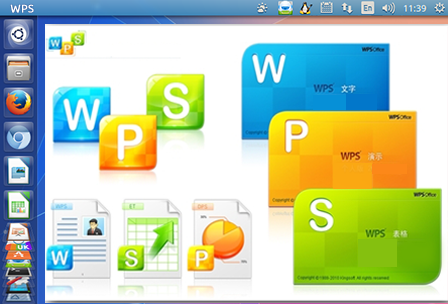
当安装进度条走完,出现“安装完成”的提示时,点击“完成”或“立即启动”。WPS Office电脑版就会第一次在你的电脑上运行起来。首次启动可能会有一个简单的引导界面,让你选择界面主题(比如浅色或深色模式),并可能会提示你登录WPS账号。登录账号的好处是能享受云文档同步等功能,方便你在不同设备间无缝工作。如果你暂时不想登录,也可以先选择“跳过”,直接进入软件主界面。这时,你就可以看到熟悉的文字(Writer)、表格(Spreadsheets)、演示(Presentation)三大组件图标了,点击任何一个,比如“文字”,就能新建一个空白文档,开始体验WPS Office的强大功能了,整个WPS Office官方下载与安装的流程到此就全部结束了。
wps office普通下载

现在大家的电脑主要是两种系统:Windows 和 macOS。你得知道自己用的是哪一种,因为官网会提供不同的安装包。怎么看呢?如果你用的是苹果笔记本或一体机,那就是 macOS 系统。其他绝大多数品牌电脑,比如联想、惠普、戴尔,用的都是 Windows 系统。在 Windows 电脑上,你可以在“此电脑”图标上点右键,选择“属性”,就能看到系统版本了,比如 Windows 10 或 Windows 11。知道这个很重要,因为官网可能会针对不同版本的系统有优化。
很多人好奇,这个免费的**WPS Office中文版**到底能做什么?是不是功能很有限?其实不然,它的免费版本已经非常强大了。它完全兼容微软Office的Word、Excel和PPT格式,这意味着你用WPS创建或编辑的文档,发给使用微软Office的朋友,打开来看格式基本不会乱。它自带海量精美的模板,无论是做简历、写报告还是做演示稿,都能找到合适的起点。还有云文档功能,让你能随时随地保存和访问你的文件,再也不怕文件丢失。对于绝大多数个人用户和学生、甚至一般的企业办公需求,这个**免费中文安装包**提供的功能都完全够用。




