杀戮秀WPS下载
现在,我们进入正题,开始安装。整个过程就像搭积木,一步一步来,绝对不会出错。请跟着我的指引操作,从获取安装包到软件出现在你的桌面上,几分钟就能完成。无论你用的是Windows电脑还是苹果Mac,步骤都大同小异。
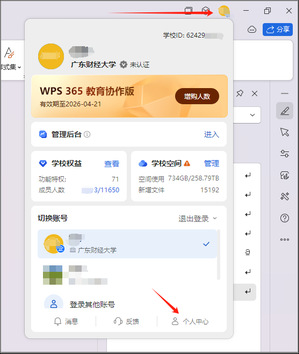
点击下载按钮后,浏览器底部通常会弹出下载提示,或者安装包会自动保存到你设定的“下载”文件夹中。找到这个名为 `WPSOffice_Setup.exe` 的文件,双击它就可以开始安装了。安装界面非常友好,你只需跟着提示点击“下一步”、“同意协议”和“立即安装”即可。默认安装路径在C盘,如果你希望安装到其他磁盘,可以在安装过程中点击“自定义安装”来修改位置。安装速度很快,几分钟内就能完成。
wps表格官方免费下载
麒麟下载wps
查看macOS版本是确保软件兼容性的第一步。操作非常简单:点击屏幕左上角的黑色苹果图标,在下拉菜单中选择第一项“关于本机”。随后会弹出一个窗口,里面清晰地写着你的macOS名称(比如“Sonoma”、“Ventura”)和版本号(比如14.0)。记下这个信息,然后对照WPS官网上的说明,看你的系统是否在支持范围内。通常来说,近几年发布的系统版本都不会有问题。如果你发现系统版本比较旧,可以考虑先升级系统,这不仅能保证WPS正常运行,也能让你的电脑获得最新的安全更新和功能改进。升级系统同样在“关于本机”的窗口里操作,点击“软件更新”按钮即可。
wps new字体下载
如果你选择从官网下载,操作也很直观。进入WPS官网的字体资源页面后,通常会有一个搜索框。你在搜索框里输入“华文中宋”进行查找。找到目标字体后,页面会有一个明确的“下载”按钮。点击它,字体文件(通常是 .ttf 或 .otf 格式)就会保存到你的电脑上,一般是保存在“下载”文件夹里。记得留意一下下载文件的完整名称,确保是“华文中宋”或类似的名字,避免下错。这个下载过程和你平时下载其他正规软件、文档没什么两样,非常快速。
wps各类字体下载
如果你在官网上暂时没找到,第二个选择是转向一些大型的、口碑好的软件下载站,例如“太平洋下载中心”、“华军软件园”或“ZOL软件下载”等。在这些网站搜索“WPS 2016”时,一定要选择标有“官方版”或“纯净版”的链接,并且注意查看用户评论和下载次数,优先选择那些评价好、下载量高的资源。需要特别警惕的是,绝对不要从那些不知名的小网站或者弹窗广告里下载,这些地方捆绑垃圾软件、病毒的风险极高,很容易让你的电脑中招。
wps 文章模板下载
下载完成后,前往你的电脑“下载”文件夹,找到刚刚下载的安装文件(通常名为“WPSOffice_Setup.exe”)。双击运行它。安装界面启动后,你可以根据需要选择安装路径,一般建议使用默认设置。在安装过程中,请仔细阅读每一步的选项,避免勾选上你不需要的额外软件推荐(如果有的话)。点击“立即安装”,稍等片刻,WPS Office就会成功安装到你的电脑上。
最后的建议是,你不妨现在就打开**OfficePLUS**网站,浏览一下它的模板库,亲自感受一下其设计水准和流畅的下载过程,相信你会立刻把它加入书签。同时,也可以在WPS里点开稻壳儿逛逛免费区,熟悉一下这个内置的便利工具。这样一来,无论遇到何种办公文档需求,你都能从容应对,快速找到那个让你事半功倍的免费WPS模板。




