手把手教你:免费下载并高效设置WPS表格全流程
好了,以上就是关于如何获取并安装最新版WPS电脑端免费版本的完整教程。我们从确认系统开始,带你走了访问官网、下载正版安装包、执行安装、完成初始设置的每一步。现在,你的电脑上应该已经拥有了一个功能强大且完全免费的办公套件。无论是学生写作业、上班族做报表,还是家庭管理日常开支,它都能很好地满足需求。别忘了多探索软件里的模板和应用插件,它们能帮你事半功倍。希望这篇详细的免费下载安装教程切实地帮助到了你,祝你使用愉快,高效办公之旅顺利启程!
想在手机上快速处理文档、表格和PPT?你只需要做两件事:去官方应用商店下载WPS Office,然后花几分钟按你的习惯调好它。这篇教程就是你的快速上手指南,能帮你立刻把手机变成移动办公室,处理学习或工作文件又快又顺手。
WPS表格专业版下载:解锁高级功能提升工作效率
立即获取!WPS Office Mac正版软件下载与激活全攻略
国内也有优秀的在线办公选择。腾讯文档和飞书文档都提供了免费且功能强大的在线编辑服务。它们同样支持多人在线协作、评论和版本历史管理,并且与微信、钉钉等社交办公平台集成紧密,分享和协作非常方便。直接搜索“腾讯文档”或“飞书”进入其官网即可使用。
wps正版下载网址
首次打开WPS Office,软件可能会引导你进行一些初始设置。建议你使用华为账号或WPS账号登录,这样可以将文档自动同步到云端,方便在不同设备间无缝切换工作。你可以根据个人喜好,选择默认的文档打开和保存位置,例如本地文件夹或云文档。此外,花几分钟时间熟悉一下PC版WPS在平板上的界面布局,包括顶部的工具栏、侧边的导航窗格以及针对触控优化的快捷按钮。正确的初始配置能让你日后的办公效率大大提高。

老版本wps下载
打开之后,你会看到一个非常清晰简洁的页面。通常,网页上会有非常显眼的“立即下载”或者“免费下载”按钮,颜色很醒目,一眼就能看到。页面上可能还会展示WPS的一些特色功能,比如云文档、海量模板等等,这些你都先不用管,我们的目标很明确,就是找到那个下载按钮。
wps便签iphone下载
安装结束后,软件会首次启动。你可能会看到登录提示,这里你可以选择使用微信、手机号等方式快速注册并登录一个WPS账号。登录账号的好处是可以享受云文档同步功能,这样你在手机和电脑上编辑的文档就能自动同步,非常方便。当然,你也可以选择“暂不登录”,先体验本地的基础功能。首次打开后,建议你花点时间熟悉一下界面,看看文字、表格、演示三大组件在哪里,为接下来的使用做好准备。
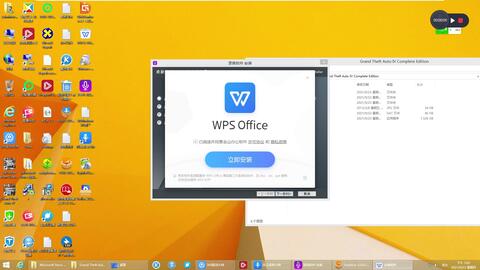
A:通过系统的“设置”->“应用”->“应用和功能”,找到WPS Office选择卸载。为了彻底清除,卸载后你可以手动删除之前选择的那个安装路径文件夹(如D:\Program Files\WPS Office)。
有时候,安装可能因为系统缺少必要的运行库文件而失败。此时,你可以尝试从微软官网下载并安装“Microsoft Visual C++ Redistributable”运行库合集。如果软件安装后打开报错,可以尝试右键点击软件图标,选择“以管理员身份运行”。另外,确保你的电脑系统(如Windows 7/8/10)已经安装了最新的系统更新补丁,这能解决很多兼容性问题。一个非常有效的终极方法是,在卸载旧版本后,使用专门的软件卸载清理工具(如Geek Uninstaller)扫描并删除所有WPS残留的注册表项和文件夹,然后再重新安装2016版。




