立即获取WPS:最新版软件下载与快速安装指引
除了通过特定活动获取专业版授权,WPS Office的免费策略中其实还隐藏着不少实用的“福利”。即使你暂时没有专业版,也可以通过日常使用积累积分,在会员商城兑换短期权益。另外,其手机APP与电脑端的同步协作体验非常流畅,对于经常需要移动办公的人来说,这一点比单纯追求某个高级功能可能更实在。多探索软件本身,你会发现WPS为了留住用户,在免费层面也做了很多努力。保持对官方信息的关注,是获得一切正版福利的前提。无论你是要写一份作业报告、整理一个家庭开支表格,还是制作一个社团活动的演讲PPT,WPS Writer(文字)、WPS Sheets(表格)和WPS Presentation(演示)这三件套都能完美应对。它们能很好地打开和保存微软Office格式的文件(比如.docx, .xlsx, .pptx),所以你完全不用担心和用其他办公软件的同学、同事交流会有障碍。这意味着你获取了一套真正能投入使用的办公工具。
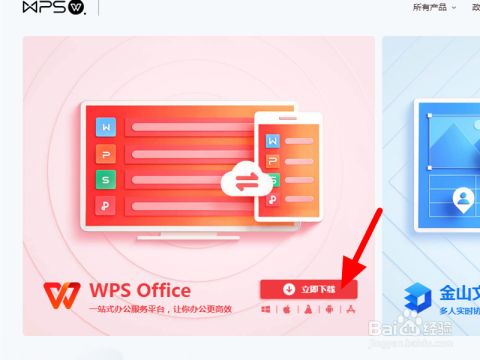
首先,请你打开电脑上的任意浏览器(比如谷歌浏览器、火狐浏览器或者微软自带的Edge浏览器)。在顶部的地址栏里,手动输入 WPS 的官方网站地址。为了确保安全,建议你直接输入而非通过搜索引擎结果的某些推广链接进入,这样可以最大程度避免进入山寨网站。官网的页面通常设计得比较清晰正规,有明确的产品介绍和下载入口。
最新版手机WPS软件安装包高速下载入口
wps查找手机下载
你可能会注意到,WPS里有些高级模板或功能旁边有个小小的“会员”标志。这引出了一个常见问题:免费版够用吗?我需要升级会员吗?对于绝大多数普通用户来说,免费版提供的功能已经完全足够应对学习、工作和日常生活中的文档处理需求。三大核心组件、基础模板、云文档同步(有一定免费空间)都是可以免费使用的。付费的会员版主要解锁的是更高级的模板(如精品简历、答辩PPT)、更大的云存储空间、PDF高级编辑(如合并、拆分、去除水印)等增强功能。因此,我的建议是,你可以先充分体验免费版。如果在长期使用中,发现确实需要那些特定的高级功能,再考虑根据需求购买会员也不迟。先把免费版的价值发挥到极致,是最划算的策略。
wps 字体 下载
在应用商店的WPS Office应用页面,你会看到一个非常醒目的按钮,通常是“获取”、“安装”或“下载”。对于苹果手机,你可能需要验证你的Apple ID密码或使用面容ID。点击这个按钮后,你的手机会自动开始下载WPS手机版最新版的安装包。下载速度取决于你的网络状况。下载完成后,系统会自动进行安装,你通常不需要进行任何额外的复杂设置。只需等待进度条走完,应用图标就会出现在你的手机桌面上。文件已经“在路上”了,现在进行第三步:在手机端完成接收和保存。打开你手机上的邮箱APP或社交软件,找到那封带有附件的邮件或那条文件消息。点击文件附件,手机会提示你选择用哪个应用打开,这时候一定要选择“WPS Office”。用WPS打开后,文件内容就会清晰地呈现在你眼前。
立即获取:WPS文档手机版下载与账户注册全流程
在寻找WPS官方免费下载页面的路上,有几个常见的坑你一定要绕开。第一个就是“破解版”或“会员版”陷阱。WPS Office个人版对绝大多数用户来说本身就是完全免费的,功能已经非常强大,根本不需要去找什么破解。那些所谓的破解补丁或密钥生成器,往往是病毒的温床。
wps下载不了内容
说到底,寻找免费WPS模板的核心就是直奔权威和可靠的源头,避免在信息的海洋里浪费时间。最权威的路径无疑是WPS官方网站和其软件内置的稻壳商店,这里提供了最直接、最安全的免费WPS模板下载通道。当你需要更多灵感或特定风格时,第一PPT、无忧PPT、叮当设计等经过时间检验的顶级资源站是你的优质备选,它们能极大地拓展你的模板库。掌握这些渠道后,配合基本的安全检查和个性化改造技巧,你就能游刃有余地应对各种文档制作需求,彻底告别空白文档的焦虑。希望这份直达官方与顶级站点的免费WPS模板下载指南,能成为你高效办公的得力工具书。

WPS的界面顶部有很多功能选项卡,像“开始”、“插入”、“页面布局”等等。用鼠标来回切换这些选项卡其实挺浪费时间的。这里有个隐藏的键盘操作:按下 **Alt** 键,你会发现每个选项卡上都出现了一个字母。比如“开始”选项卡对应的是 **H**,“插入”对应的是 **N**。你想用“插入”选项卡里的功能,就先按 **Alt**,再按 **N**,这个选项卡就被激活了。激活后,该选项卡下的每个功能按钮又会显示出对应的字母或数字,你接着按就能快速执行命令。虽然需要记一下,但用熟之后,手根本不需要离开键盘,行云流水。




