绿色wps软件下载
刚开始用,你可能会遇到一些小疑问,这里先帮你解答两个最常见的。第一个问题是:“安装时要不要装那些附加组件?”在安装过程中,你可能看到推荐安装金山PDF或其他工具包的选项,这些并非WPS核心办公套件的一部分,你可以根据自己需求选择是否安装,不勾选也不会影响WPS文字、表格、演示的正常使用。第二个问题是:“安装后原来的Word文件能打开吗?”完全没问题。WPS Office兼容性非常好,直接双击你电脑上的 `.docx`、`.xlsx`、`.pptx` 文件,默认就会用WPS打开,并且编辑后保存,格式也不会错乱。
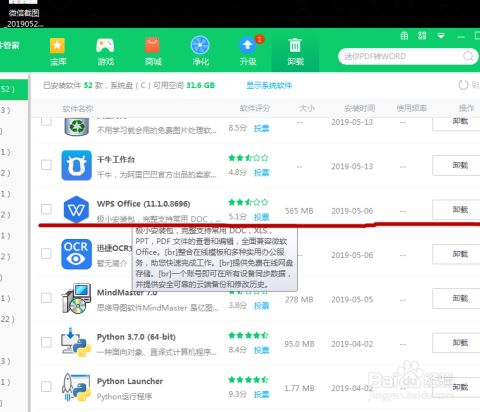
为了让你下载的WPS电脑版用得更加顺手,这里再分享几个安装后的实用小技巧。第一次打开软件,你可能会看到三个主要的组件图标:WPS文字、WPS表格、WPS演示。你可以根据习惯,把它们常用的那个固定到电脑的任务栏上,方便快速启动。另外,在软件的设置里,建议你检查一下“自动更新”是否开启,保持开启状态能让软件始终维持在最新版,及时获得新功能和安全性修补。如果你之前用过其他办公软件,可能会对界面布局感到陌生,不用着急,WPS提供了多种界面皮肤和工具栏布局选项,你可以在设置中慢慢调整,直到找到最顺手的那一种。通过官方正版渠道下载的WPS电脑版,其稳定性和兼容性是最有保障的,无论是打开同事发来的.docx文件,还是将文件保存为PDF格式,都非常可靠。
正版wps下载通知
wps安装包下载
下载完成,双击运行下载好的安装文件,真正的安装过程就开始了。安装界面非常友好,但掌握以下几个技巧,能让安装更符合你的个人习惯。首先,安装向导会让你选择“快速安装”或“自定义安装”。如果你希望快速开始,直接选“快速安装”即可,软件会安装到默认位置(通常是C盘)。
WPS VBA模块免费下载资源站点推荐
WPS 的云服务(WPS 云文档)是提升效率的神器。你只需要用手机号或邮箱注册一个 WPS 账号并登录,就可以享受云同步功能。这意味着,你在 Mac 电脑上编辑到一半的文档,可以直接保存在云端。之后,你可以在公司 Windows 电脑、家里的 iPad,甚至是手机上的 WPS App 中打开继续编辑,所有修改都会自动同步。比如,你下班路上用手机查看了白天写的报告并做了批注,回家打开 Mac,就能看到最新的带批注的版本。要使用这个功能,只需在文档编辑时点击顶部工具栏的“保存”按钮旁边的下拉箭头,选择“保存到 WPS 云文档”即可,或者直接设置默认保存到云端。
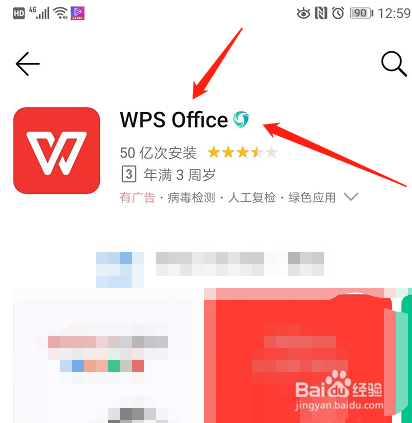
wps怎么远程下载
提到格式刷,大家都知道可以用鼠标点那个小刷子图标,但高手从来不用鼠标点。他们用的是 **Ctrl + Shift + C** 和 **Ctrl + Shift + V** 这对组合键。具体怎么用呢?首先,你把光标放在已经设置好格式的文字里,按下 **Ctrl + Shift + C**,这就相当于复制了格式。然后,你再选中其他想要应用同样格式的文字,按下 **Ctrl + Shift + V**,格式就瞬间粘贴过去了。这个方法比用鼠标点击格式刷再刷要精准高效得多,特别是在需要反复应用同一种复杂格式的时候,你会爱上这个操作的。
wps批量下载网站文字

这个方法最简单直接,适合大多数人。你可以在电脑的系统设置里找到“默认应用”这个选项。以Windows 11为例,你需要点开“开始”菜单,进入“设置”,然后找到“应用”选项,里面有个“默认应用”。接着,在搜索框里输入“.wps”或者“WPS”,系统会列出相关文件类型。你点击对应的文件类型(比如“.wps”或“.et”等),然后在弹出的菜单里选择WPS Office作为默认打开程序就行了。如果列表里没有WPS,可能需要先点“在应用商店中查找应用”或者“更多应用”看看。
在双击安装程序之前,花几分钟时间做一点简单的准备工作,能让整个安装过程更加顺利。首先,建议你检查一下电脑的磁盘空间。虽然WPS Office电脑版本身对空间要求不高,但确保系统盘(通常是C盘)有至少2-3GB的可用空间会比较稳妥,这为软件安装和日后运行提供了缓冲。其次,如果电脑上运行着杀毒软件或安全卫士,暂时不用关闭它们,正规的WPS官方安装程序不会与其冲突,但提前知晓有助于万一出现误报时你能心中有数。最后,一个好习惯是:如果电脑中存有非常重要的文档,尽管安装WPS一般不会影响现有文件,但进行任何软件安装操作前,养成将关键数据备份到移动硬盘或云盘的习惯总是有益的。这些简单的WPS Office安装前准备步骤,能有效避免安装过程中因磁盘空间不足或权限问题导致的意外中断。




