WPS字体库下载全攻略:2024年热门商用字体对比评测
点击“立即下载”后,你的浏览器会开始下载一个安装文件。这个文件的名字通常类似于 `WPSOffice_Setup.exe`,文件大小一般在200MB左右。浏览器会提示你选择文件的保存位置,为了方便查找,建议你将其保存在“下载”文件夹或桌面。下载进度条走完后,找到你刚才保存的那个 `.exe` 文件,用鼠标**双击它**来启动安装程序。这时,系统可能会弹出用户账户控制窗口询问你是否允许此应用对设备进行更改,请选择“是”以继续,这是Windows系统正常的安全确认步骤。
更棒的是,WPS集成了云存储功能。这意味着你用手机编辑的文档,可以自动同步到云端,之后在电脑上登录同一个WPS账号就能接着编辑,省去了用数据线或聊天软件传来传去的麻烦。对于经常需要在不同设备间切换工作的人来说,这个功能非常实用。此外,它还内置了PDF阅读与转换、文档扫描、图片转文字等便捷工具,一站式解决多种办公需求。因此,在安卓手机上安装WPS,相当于随身携带了一个轻便的办公桌。
批量下载wps文件
搜索wps下载
这是困扰许多人的最大难题。在Windows 10或Windows 11系统中,即便成功安装了字体,在WPS里也可能显示为空白或无法选用。这通常是因为系统权限或字体缓存问题。别急,可以按这个步骤来**解决公文排版**中的兼容性死结。第一步,以管理员身份运行WPS Office。第二步,打开WPS,点击左上角“文件”->“选项”->“常规与保存”,在“字体”相关设置中,尝试勾选“将字体复制到文档中”等选项。如果还不行,第三步是清理系统字体缓存:在C盘搜索并打开“Fonts”文件夹,将已安装的“仿宋GB2312”字体文件删除,然后重新安装一次,并重启电脑。这套组合拳下来,绝大多数兼容性问题都能迎刃而解,确保你的公文排版工作畅通无阻。你可能会问,既然已经有通用的DOC格式,为什么WPS还要推出自己的.wps格式呢?这主要出于几个考虑。首先是更好的兼容性和性能优化。.wps格式是为WPS Office软件深度优化的,在该软件中打开和运行速度往往更快,对复杂排版、特色功能的支持也更完整,比如一些独特的中国式公文模板。其次,它在文件体积控制上有时表现更优,能生成比同内容DOCX文件更小的文档。最后,安全性也是一个因素,作为自有格式,金山办公可以为其集成更完善的权限管理和加密技术。当然,它的一个主要“劣势”在于通用性:在没有安装WPS Office的电脑上,直接双击.wps文件可能无法打开。
wps卡通字体下载
在手机上做PPT听起来有点挑战,但临时修改绝对常用。**WPS演示**提供了大量的在线模板和素材,可以很方便地更换主题、添加动画。它的一个特色是可以用手机直接遥控播放PPT。**手机版PowerPoint**的优势在于设计理念更现代,“设计灵感”功能可以自动美化页面,并且与电脑端的效果保持高度一致。对于**移动办公软件**场景下的快速演示准备,两者都能胜任,WPS在模板的丰富性和本地化上更胜一筹。
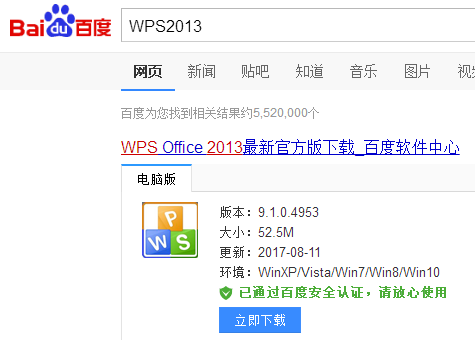
电脑下载官方wps
这是最傻瓜式的操作,适合绝大多数人。你找到下载好的字体文件,比如一个叫“方正卡通简体.ttf”的文件。用鼠标右键点击它,在弹出的菜单里,你会看到一个选项叫 **“安装”** (Windows系统)或者 **“安装字体”** (macOS系统)。直接点击这个选项,系统就会自动帮你完成所有步骤,把字体文件复制到正确的系统字体文件夹。等安装进度条走完,你再打开WPS,新建一个文档,在字体选择下拉列表里,就能找到这个新安装的字体了。这种方法的好处是完全不需要你操心路径在哪里,系统全包了。
wps下载管理在哪
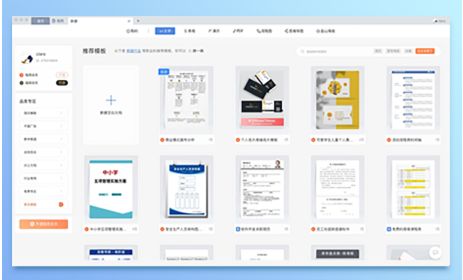
WPS免费版内置了许多贴心的小工具,你可以好好利用起来。例如,在“新建”文档时,别急着从空白页开始,可以先浏览一下它提供的在线模板库。无论是简历、合同、财务报表还是毕业答辩PPT,里面都有大量设计好的模板,直接套用能节省大量时间。另外,它的“云字体”功能也很有意思,可以在线使用很多电脑本地没有的漂亮字体,让你的文档瞬间出彩。还有“全文翻译”、“文档修复”等实用小工具,都集成在软件里,你可以慢慢探索,这些都是WPS免费版带来的额外惊喜。
免费版WPS的核心三件套——Writer(文字)、Spreadsheets(表格)和Presentation(演示),是你可以永久免费使用的重头戏。以文字处理为例,从简单的请假条到复杂的毕业论文排版,免费WPS文字提供了字体、段落、页眉页脚、目录生成等齐全的排版工具。在表格处理中,常用的函数公式(如SUM、VLOOKUP)、数据排序筛选、图表生成等功能一应俱全,足以应对日常的数据分析和报表制作。演示文稿方面,虽然部分高级动画和模板受限,但基础的幻灯片设计、文字图片排版、过渡动画效果等,完全能满足课堂汇报、工作分享的需求。面对偶尔跳出的会员提示,你可以采取更聪明的策略,而非直接付费。首先,**理性判断需求**:弹出的会员功能是否真的必要?比如“全文翻译”,如果你只需要翻译一小段,可以复制到免费的在线翻译网站;比如“深度PDF编辑”,如果只是偶尔一次,不如用免费版的转换功能转成Word再改。其次,**善用替代方案**:WPS免费版没有的复杂脑图功能,你可以用其他免费的在线脑图工具;缺少的高级图表,可以尝试在表格中用基础图表组合实现。最后,**关注官方活动**:WPS经常会通过签到、任务等方式赠送短期的会员体验券或一些特定功能券,可以留意并合理利用这些福利。
在同一个安装设置界面,你很可能还会看到一个“自定义安装”或类似选项。点击它,你可以看到更详细的选择。这里通常会列出WPS文字、WPS表格、WPS演示等核心组件,默认都是全部选中的,以确保你获得功能完整的WPS Office,请保持它们的勾选状态。在这个区域,请特别留意那些非WPS本身的额外选项,例如“将WPS Office设为默认办公软件”、“加入用户体验改进计划”等。你可以根据个人喜好决定是否勾选。例如,如果你希望用WPS直接打开所有.docx、.xlsx文件,可以勾选设为默认的选项。设置完成后,点击界面上的“立即安装”按钮,安装程序便会开始将文件复制到你的电脑中。




