wps下载uwp
回顾一下,整个流程的核心就是“官网下载、一键安装、账号激活”这十二个字。坚持从**WPS官网**获取安装包,能为你避开许多潜在的风险和麻烦,确保安装过程的**高效下载**。安装时无需复杂设置,保持默认路径即可快速完成。最后,用一个免费的WPS账号完成**安装激活全步骤**,解锁所有个人版功能。希望这篇详细的指南能帮助你毫无障碍地完成WPS Office的部署,让它成为你得力的办公助手。如果你在任何一个环节遇到问题,都可以随时回到WPS官网的帮助中心寻找解决方案。现在,你的WPS已经就绪,快去创建你的第一个文档吧。

想要快速在电脑上安装并使用免费的WPS Office吗?你只需要做三件事:访问WPS官方网站,找到免费电脑版的下载链接进行下载安装,然后在软件中登录你的账号即可开始使用全部免费功能。整个过程非常简单,只需要几分钟时间。下面,我将为你拆解每一个步骤,确保你能顺利高效地完成WPS免费电脑版的获取与激活。在获取过程中,你可能会遇到一些小问题。比如,支付成功后但账号权益未立即生效,这通常是由于网络延迟,可以等待几分钟或退出账号重新登录试试。如果下载安装速度慢,可以检查网络连接,或尝试更换一个网络环境。安装时若提示“已有更高版本”或冲突,建议先通过系统控制面板彻底卸载旧版WPS,再安装新版。最重要的是,务必保管好你的支付凭证(订单号)和WPS账号密码,这是你享受服务和解决问题的关键凭证。遇到无法解决的难题,可以随时访问官网寻找“帮助中心”或“联系客服”的入口。
全面评测WPS Word:功能、优势及免费下载解析
wps写得 怎么下载
下载安装后需要注册登录吗?登录有什么好处?安装后你可以直接使用,不登录也行。但强烈建议你用一个手机号或微信注册登录一下。登录后最大的好处是你的文档可以自动同步到云端,这样你在家里写的文件,在公司电脑上登录同一个账号就能接着编辑,手机上也随时能看,非常方便。而且登录后能解锁更多在线模板和云服务功能,这些对个人用户也是免费的。
wps官方下载2016
安装完成,从桌面快捷方式或开始菜单启动WPS。第一次打开时,软件可能会提示你登录账号。我强烈建议你使用微信、手机号或邮箱注册并登录一个WPS账号。登录后,你的文档设置、云存储空间(免费赠送的1GB云空间)和会员权益(如果有)就能随时同步了。接着,你可以简单浏览一下新建界面,熟悉如何创建文字(Word)、表格(Excel)、演示(PPT)以及海量的在线模板。花几分钟看看,能让你对WPS的功能有个直观的印象。
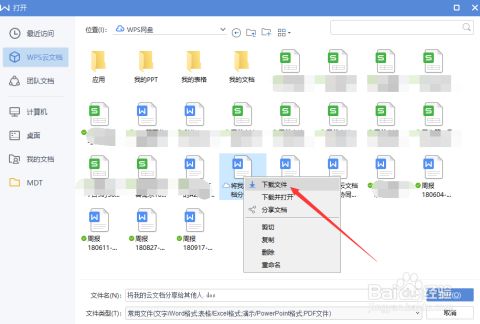
手机wps下载
在开始使用高级功能前,夯实基础至关重要。一些基础的实用技巧能让你日常操作事半功倍。例如,熟练使用快捷键是提升速度的关键,`Ctrl+C/V`(复制/粘贴)自然不用多说,`Ctrl+箭头键`可以快速跳转到数据区域的边缘,`Ctrl+Shift+箭头键`则可以快速选中连续的数据区域,这在处理大量数据时尤为高效。另一个基础但强大的技巧是“冻结窗格”,当你的表格很长很宽时,在“视图”选项卡中找到“冻结窗格”功能,可以锁定表头行或列,这样在滚动查看数据时,标题始终可见,再也不会对错行列。
如何下载wps会员
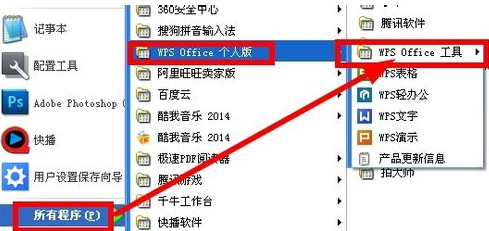
字体成功安装到系统后,最后一步就是在WPS里使用它了。请记住,一定要**重启一次WPS软件**,这样它才能刷新并识别出你刚刚安装的新字体。
现在,到了最激动人心的环节。在刚才打开的“属性”窗口中,找到“快捷方式”选项卡。在中间位置,你会看到一个名为“快捷键”的输入框。默认情况下,这里显示的是“无”。用鼠标左键在这个框里点一下,让光标在里面闪烁。这时,你的键盘就可以派上用场了。




