WPS下载网页
想快速打开WPS文件却总要先启动软件?掌握直接在资源管理器中双击打开WPS文档、表格和演示文稿的技巧,能极大提升你的办公效率。本文将为你提供一套完整的分步教学,涵盖从基础设置到高级技巧,确保你能彻底掌握WPS直接打开文件的所有实用方法,告别繁琐的操作步骤。

看到这里,你已经掌握了从WPS免费下载到初步上手使用的完整路径。整个过程清晰简单:访问官网、下载安装、登录探索。更重要的是,你了解到了云同步、应用工具和模板库这几个能立即提升工作效率的核心技巧。别再犹豫了,现在就花上几分钟时间,按照这三步行动起来吧。一旦你将WPS办公软件收入囊中并运用起这些高效办公技巧,你会发现处理文档、表格和演示文稿从此变得轻松又愉快。从下载到精通,高效办公其实就这三步。
下载wps文档电脑版
【商业型】WPS 2019 专业版功能全览,提升你的办公效率
答:绝大多数常见下载链接都支持,但受版权等因素限制的特定资源可能无法成功添加。这取决于资源本身和迅雷的服务策略。
深度解析WPS表格:哪个版本最适合你的办公需求?
登录后或者跳过登录后,你就进入了WPS的主界面。在这里,你可以清晰地看到“新建文字”(就是用来打字的,类似Word)、“新建表格”(用来做数据表格,类似Excel)和“新建演示”(用来做PPT幻灯片)三大核心功能。想用哪个,点一下就能创建一个空白的新文档开始工作了。比如,你想写一封信,就点“新建文字”,一个空白的文档页面就打开了,你可以直接在里面输入文字,上方的菜单栏里可以调整字体大小、颜色,插入图片等等,这些功能都很直观,多用几次就熟悉了。至此,你已经成功完成了从**下载并安装WPS**到初步使用的全过程。
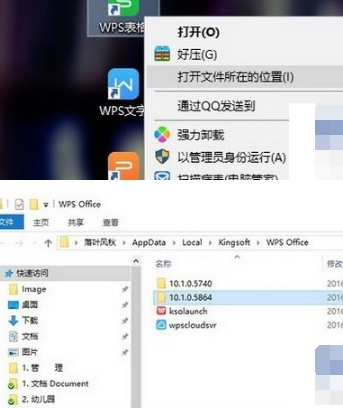
手机下载wps表格下载
wps2009下载
现在,我们来模拟一次完整的 **直达WPS官网电脑版下载页面** 的操作过程。你只需要打开电脑上的任意一个浏览器,比如Edge、Chrome或者火狐都可以。成功进入WPS软件历史版本存档页面后,你会看到一个按时间或版本号排列的列表。页面设计通常很直观,列出了诸如WPS 2019、WPS 2016,甚至更早的版本。每个版本条目下,会明确标注具体的版本号(例如11.1.0.12345)和发布日期。关键的一步是根据你的系统选择正确的安装包。页面会为每个旧版软件提供不同的下载选项,你必须清楚识别你的电脑操作系统是Windows 64位、Windows 32位还是macOS。下载前,建议稍微花点时间阅读一下该版本下方的简要说明,有时会包含重要的已知问题或适用场景提示。通过这个官方存档库下载的WPS旧版安装包,其安全性和完整性是最有保障的,远胜于在互联网上随机搜索找到的来路不明的资源。
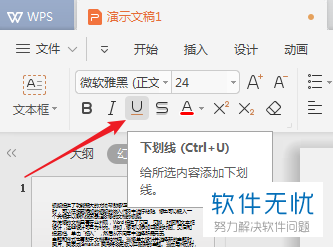
很多新手朋友可能会疑惑,这个“下载”和从网站下载一个文件好像不太一样?没错,你的感觉很对。在WPS里点击“下载模板”,本质上是将这套预设好的格式、样式和布局“套用”到一个全新的文档上。你得到的不是一个无法编辑的图片或PDF,而是一个立刻就可以修改、可以打字的Word或PPT文档。这意味着,你下载的是一副已经搭好的精美骨架,而血肉(具体内容)需要你自己来填充。理解这一点非常重要,它能让你明白,WPS模板下载的核心价值在于“快速启动”和“专业基线”。你不必再为设置页边距、调整标题字体、设计配色方案而烦恼,这些繁琐且专业的工作,模板已经为你代劳了。你省下了大量时间,可以直接聚焦在最核心的内容创作上。
面对众多选择,你可以利用筛选功能。例如,在稻壳商城的搜索框输入“数据分析图表”、“工作汇报图表”、“项目进度甘特图”等更具体的长尾关键词,能帮你快速定位。同时,务必勾选“免费”筛选条件,这样展示出来的就全是你可以放心下载的WPS图表模板免费资源了。看到喜欢的模板,点击进入详情页,然后点击“立即使用”或“下载”按钮,它就会自动加载到你的WPS编辑界面。4. 在网络请求列表中,仔细寻找类型(Type)为“document”或可能包含“file”、“download”关键词的请求。你也可以在筛选框输入“.pdf”、“.docx”等文档后缀名进行过滤。




