wps预览插件下载
安装过程基本就是一路“下一步”。安装向导会问你想要把软件装到电脑的哪个盘里,如果你没有特殊要求,直接用它推荐的默认位置就行。接着,你可能会看到一些安装组件的选项,比如文字、表格、演示这三大件,通常保持全选就可以。整个安装过程很快,喝口水的功夫就搞定了。
即使在**官网下载**和安装过程中,偶尔也可能遇到小问题。这里整理了几个常见情况及其解决方法,帮助你应对自如。
wps求婚模板下载
电脑为何下载不了wps
从官网下载到成功打开使用,只需要简单的几步。第一步,打开浏览器,找到并进入WPS的官方网站。第二步,点击那个大大的“免费下载”按钮,系统会自动匹配你的电脑系统(比如Windows 10或Windows 11),下载一个安装包。第三步,找到下载好的安装包文件,通常是“WPSOffice_Setup.exe”这样的名字,双击它开始安装。安装过程中,你可以选择软件的安装位置,如果不清楚,直接使用默认的路径就行。最后,安装完成,点击“立即体验”,WPS Office的免费完整版就成功装在你的电脑里了,马上就能开始用它来办公了。
wps 2016 下载
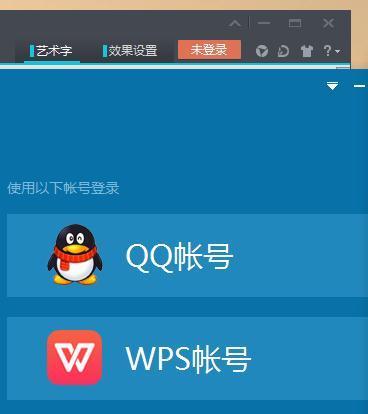
第一次打开WPS,软件可能会友好地提示你登录账号。我建议你使用微信、手机号或邮箱注册并登录一个WPS账号。登录账号的好处非常多,最重要的是可以实现文档的云端同步保存。这意味着你在这台电脑上编辑的文件,以后在手机或其他电脑上登录同一个账号也能随时查看和编辑,再也不用担心文件丢失。这可以说是完成安装后,最能提升你使用体验的一个操作。
wps教程下载bt
找到官网下载入口后,实际的下载和安装过程非常简单。第一步,访问 **https://www.wps.cn**。第二步,点击首页中央的“免费下载”按钮。第三步,等待下载完成后,找到你保存的安装文件(通常是 `WPSOffice_Setup.exe` 这样的名字)。第四步,双击运行这个安装文件,跟随安装向导的提示进行操作。在安装过程中,你可以自定义软件的安装路径,也可以选择是否创建桌面快捷方式。整个安装过程通常只需要一两分钟,完成后就可以在开始菜单或桌面上找到 WPS Office 的图标并打开使用了。
一分钟搞定!WPS Office免费版最新版下载安装全步骤
好了,假设你已经成功下载到了一个名为`WPS_Fonts_Pack.exe`或类似名称的安装包文件。接下来,就是见证“一键配置”魔力的时刻。整个过程非常简单,你只需要跟着下面的步骤点几下鼠标,完全不需要任何高深的电脑知识。这个教程的目的,就是让你用最省事的方法,把宋体安装到系统里,并让WPS Office能够识别和使用它。
进入下载页面后,你会看到针对不同设备(如Windows、Mac、Android、iOS)的下载选项。请确保你点击的是“Windows版”或“PC版”的下载按钮。系统会自动识别你的电脑系统,并提供合适版本的安装包。点击后,**高速下载**即刻开始,请耐心等待安装包(通常是一个.exe文件)下载完成。




