wps有道词典下载
登录后,你可以花几分钟熟悉一下WPS的界面。它和微软Office很像,有文字(Writer)、表格(Sheets)、演示(Presentation)三大组件,分别对应写文档、做表格和制作PPT。你可以试试它的“云文档”功能,在线保存你的文件;也可以试试“PDF转Word”等实用工具,这些基础功能对个人用户都是免费的。
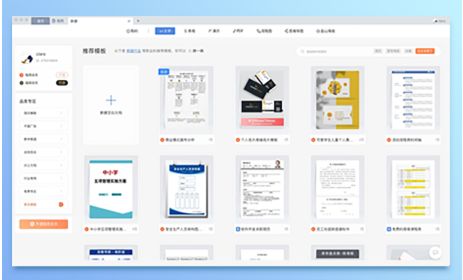
下载完成后,找到你刚刚保存的那个.exe安装文件,双击它就可以启动安装程序。安装界面非常友好,通常会首先让你选择安装语言,默认是中文,直接点击“立即安装”即可。如果你想更改软件的安装位置(比如不想装在C盘),可以点击“自定义安装”,然后选择一个剩余空间较大的磁盘分区,例如D盘或E盘。在安装过程中,建议取消勾选所有额外的附加选项,比如创建桌面快捷方式可以保留,但一些不必要的工具栏或第三方软件推广建议不要安装,这样可以保证安装环境的纯净。点击“立即安装”后,进度条会开始走动,整个过程大概需要一两分钟,这取决于你的电脑速度。安装完成后,你会看到“立即体验”或“完成”的按钮,点击它就可以首次启动WPS Office了。
wps xlsx下载
下载最新wps
除了掌握基础的下载安装,深入了解WPS的免费生态能让你更好地利用它。WPS的免费策略并非功能阉割,而是通过云服务、模板市场和适度的广告来支撑其发展。这意味着作为用户,你可以持续获得一个功能强大且不断更新的办公工具。它的社区氛围也很活跃,遇到使用难题时,在官网论坛或相关问答平台通常都能找到解决方案。对于团队协作,WPS同样提供了免费的在线协作功能,允许多人同时编辑一个文档,非常适合小组作业或项目讨论。将WPS作为你的主力办公软件,不仅能满足日常所有文档处理需求,还能在不经意间培养起高效的数字办公习惯。首先,最大的风险是电脑安全。一些不知名的下载站,为了赚取推广费用,会在你想要的WPS安装包里“夹带私货”。你以为下载的只是一个办公软件,结果安装完后,电脑桌面上莫名其妙多了好几个游戏图标、浏览器,甚至弹窗广告怎么也关不掉。这些就是所谓的“捆绑软件”,它们会拖慢你的电脑速度,泄露你的隐私。
WPS软件下载不了怎么办?手把手教你排查和修复所有问题
简单来说,从官网下载,就像直接从品牌旗舰店买东西,省去了所有中间环节,杜绝了被“动手脚”的可能。这里是你获取正版WPS Office最直接的通道。

rar下载后wps
A:不是的。通过WPS字体库安装的字体,实际上是安装到了你的电脑操作系统里(无论是Windows还是Mac)。这意味着,不仅WPS可以用,你电脑上的其他软件,比如Word、PPT、Photoshop、浏览器等等,只要支持选择字体,就都能找到并使用这个新字体。一次安装,全系统通用。
电脑wps下载及安装
最后,为你整合一下高效办公的思路。真正的效率提升,不在于囤积大量工具,而在于精准地找到并熟练使用几个核心工具。建议你先从WPS官方的“稻壳儿”开始探索,根据自己最常做的文档、表格或演示任务,有目的地寻找一两个评分高、下载量大的插件或模板库,彻底掌握它们的使用方法。
下载完成后,找到你保存的安装文件,双击运行。安装过程非常简单,基本就是一路点击“下一步”。你可以选择软件的安装路径(默认安装在C盘也可以),建议仔细阅读安装选项,取消勾选任何你不需要的附加组件或第三方软件推荐。安装完成后,你的电脑桌面上就会出现WPS文字的图标。第二个技巧是熟悉快捷键。和大多数主流软件一样,WPS支持丰富的键盘快捷键。例如,`Ctrl + S`是保存,`Ctrl + C/V`是复制粘贴,`Ctrl + F`是查找。记住这些常用快捷键,可以让你减少对鼠标的依赖,操作行云流水。你可以在软件的帮助菜单里找到完整的快捷键列表,挑几个最常用的开始练习。第三个技巧是利用“协作”功能。当需要和同事或同学共同修改一份文档时,点击右上角的“协作”按钮,生成链接分享给对方,你们就能同时在线编辑同一份文件,每个人的修改都会实时显示,并保留修改记录,彻底告别来回发送邮件附件的时代。
* **快捷方式没了?** 安装后,新的Excel图标会自动出现在开始菜单。你可以把它拖到桌面创建快捷方式。




