WPS电子表格免费下载:官方正版获取与安装指南
回顾整个教程,获取并使用正版WPS的核心路径异常清晰:认准官方渠道下载,执行标准步骤安装,通过登录账号或输入激活码完成激活,最后在软件内验证状态。这个流程不仅保障了你获得软件的纯净性,也确保了你后续使用的稳定性和所有功能的完整性。无论你是学生准备论文,还是职场人士处理日常工作,一个被正确激活的正版WPS都是你可靠的数字办公伙伴。它消除了使用盗版可能带来的安全风险和法律隐患,让你能更专注于内容创作本身。希望这份详尽的指南能帮助你一劳永逸地解决办公软件的基础需求,助你在学习和工作的道路上更加顺畅。

* **设置文件关联**:安装WPS后,我们希望电脑里的Word、Excel、PPT文件默认都用WPS打开。你可以在开始菜单找到“WPS Office”文件夹,里面有“配置工具”。打开配置工具,选择“高级设置”,在“文件关联”选项卡中,勾选上所有你想用WPS打开的文档格式(如.docx, .xlsx, .pptx),点击确定即可。这样以后双击这些文件,就会自动用WPS打开了。
w wps文字下载
wps打字如何下载
3. **选择正确的应用**:搜索结果显示后,认准“WPS Office”这个应用,开发者是“金山办公”。图标就是一个蓝色的“W”字母。千万别下错了,有些名字很像的可能是山寨软件。
下载wps的插件
当你打开WPS官网(www.wps.cn),页面通常非常清晰。最大的那个按钮往往就是“立即下载”或者“免费下载”,颜色很醒目,一点就能开始下载**最新免费WPS**的安装程序。网站设计得很清爽,不会有弹窗广告干扰你。下载的文件名通常是“WPSOffice_Setup.exe”这样的格式,后面可能跟着代表版本的日期数字,你一眼就能看出这是**2024中文版**的安装程序。这个过程非常简单,就像在网上保存一张图片一样。
西山wps下载
答:别担心,可以去电脑系统的“控制面板”->“程序和功能”里,找到那些你不想要的捆绑软件,像卸载普通程序一样将它们一一卸载掉即可。这就是为什么一再强调要从官网下载并仔细看安装选项的原因。
一站式获取WPS Office安卓版:高速下载与安装教程
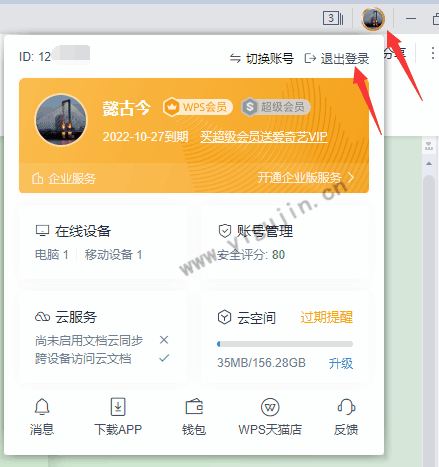
在电脑版的WPS Office软件上,初始设置同样重要。首次启动,它可能会弹出一个小窗口让你选择“界面颜色”是经典蓝色还是其他皮肤,按你喜好选就行。接着,强烈建议你点击软件右上角的头像图标去登录你的WPS账号,实现手机和电脑的文档同步。然后,你可以简单熟悉一下界面:顶部是菜单栏,里面有“文件”、“编辑”、“插入”等各种功能;中间最大的区域就是你编辑文档的地方。你还可以点击左上角的“文件”->“选项”,在里面做一些个性化设置,比如把“文档”的默认保存位置改成你熟悉的文件夹,或者设置自动保存的时间间隔为5分钟,这样即使电脑突然断电,你也不会丢失太多工作内容。完成这些简单的WPS安装完成后设置,你的办公工具就完全准备就绪了。
登录后,你可以浏览一下WPS的首页界面。在这里,你可以选择新建文档、表格或演示,也就是我们常说的Word、Excel和PPT功能。建议花几分钟时间,在“设置”或“选项”里,找到“备份中心”,将“定时备份”功能开启,并设置一个较短的备份间隔(如每10分钟)。这个习惯能拯救你于无数次意外关闭或电脑崩溃之中,非常重要。
回顾整个流程,为企业购置Microsoft 365电脑版正版授权是一项系统性工作,其价值远超软件本身。它始于明确的需求评估,贯穿于安全的官方采购渠道,落脚于便捷的部署与高效的管理。选择正版,就是选择了一条合规、安全、可持续的数字化办公道路。它不仅保障了企业日常文档处理、沟通协作等核心业务的流畅运转,更通过集成云服务与高级管理工具,为企业的数字化转型夯实了基础。希望这份涵盖购买、下载、安装、激活及管理的完整指南,能帮助你所在的企业顺利、正确地迈出这一步,让科技工具真正成为推动业务发展的可靠助力。




