下载了个wps
进入 WPS 官网 (www.wps.cn) 后,首页通常非常直观。你会看到一个非常醒目、颜色突出的“免费下载”按钮。这个按钮就是为你准备的,直接点击它。网站通常会自动检测你的电脑操作系统(比如是Windows还是Mac),并提供对应的安装包。如果你需要其他版本,如Linux版或手机App,也可以在网页上轻松找到下载入口。

wps android版下载
wps 如何下载正版
wps达到最大下载次数
对于苹果电脑用户来说,找一款顺手且免费的办公软件曾经是个小麻烦。微软Office价格不菲,而苹果自带的Pages、Numbers用起来又可能和同事的Windows电脑不兼容。WPS Office for Mac的出现,正好解决了这个痛点。它不仅完全免费,还能完美打开和编辑来自Word、Excel、PowerPoint的文件,让你在Mac和Windows用户之间无缝协作,再也不用为格式乱码发愁了。
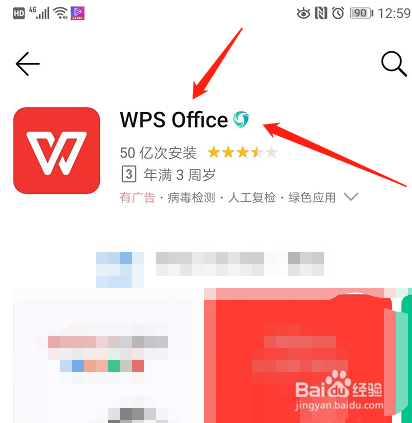
wps vba云下载
在安装过程中,可能会有一个“选择安装位置”的步骤,你可以使用默认的路径,也可以点击“浏览”按钮,将软件安装到自己指定的磁盘文件夹中。另一个需要注意的环节是,安装向导可能会推荐你顺便安装一些其他合作方的软件或设置某个主页,这些选项通常默认是勾选上的。如果你不希望安装这些额外的软件,记得仔细阅读每个安装界面,将这些无关的勾选取消掉,然后再继续安装。安装完成后,软件一般会提示你“立即启动”或“完成”。
wps学生党下载
编辑文档时,屏幕下方会弹出格式工具栏。这里可以设置字体、字号、颜色、对齐方式等等。需要插入图片、表格或链接?点击屏幕上方或下方的“插入”按钮就能找到。编辑完记得保存,你可以选择保存在手机里,或者直接保存到WPS云文档。保存到云端的好处是,下次在电脑上登录同一个账号,直接就能在云端找到它继续编辑。
* 答:不是必须,但强烈建议你使用手机号或微信注册一个WPS账号。登录账号后,才能解锁云文档同步、在线模板库、团队协作等高级增值服务,让你的办公体验更完整。
首先,最重要的一步是找到对的下载网站。网络上很多下载站提供的软件可能捆绑了不需要的程序,直接从官网下载是最安全、最纯净的选择。你可以在电脑浏览器的地址栏里直接输入 **WPS官网** 的官方地址,或者通过搜索引擎搜索“WPS官网”来找到它。通常,官网的网址看起来最正规,页面设计也比较清晰。进入官网后,你一眼就能看到大大的“免费下载”按钮,这个就是我们需要找的 **WPS个人版** 的下载入口,放心点击它就行,这是完全免费的。




