wps预算模板下载
WPS表格免费版的功能已经相当全面。它支持成百上千种函数公式,从简单的求和(SUM)、平均(AVERAGE),到复杂的财务、逻辑函数都能使用。制作图表也非常方便,选中数据,就能一键生成柱状图、折线图、饼图等,让你的数据直观易懂。一个很受好评的功能是它的“模板中心”,里面提供了海量免费的简历、预算表、日程表等模板,直接套用,能省下大量设计格式的时间。此外,像冻结窗格(方便查看长表格的表头)、数据筛选、条件格式(自动标出特定数据)这些提升效率的小工具,它都一应俱全。

3. **LibreOffice**:这是一个完全免费、开源的办公软件套装,由社区志愿者维护,功能非常强大,但在一些细节和界面上可能没那么“时髦”。
wps下载的ppt模板在哪里找
央企wps下载
想让你的WPS文档摆脱千篇一律的宋体和黑体,瞬间变得既有独特个性又有手写的温暖感吗?这篇文章为你精心挑选了10款风格各异、免费可用的WPS手写字体。从飘逸的书法到可爱的笔记体,从复古的情怀到现代的简约,总有一款能击中你的审美,让你制作的简历、贺卡、手账或演示文稿脱颖而出,充满人情味。下面我们就直接来看这份提升文档个性与温度的字体清单。
wps下载到电脑
选择下载版本看似简单,但选对了能提升后续使用体验。WPS办公软件针对不同设备和需求提供了多个版本,比如个人版、教育版或企业版,对于大多数普通用户来说,个人免费版就完全够用。在官网下载页面,你会看到版本选项,通常默认是“WPS Office个人版”,这是最常用的,支持Windows、Mac、Linux和手机端。如果你不确定,就选这个默认选项。举个例子,假如你需要在办公室和家里都用,可以下载Windows版安装到电脑上,同时在手机应用商店搜索“WPS Office”下载App,这样数据能同步。选择版本时,注意查看描述:个人版免费,包含文字、表格、演示三大功能;如果需要高级模板或云存储,可以考虑升级到会员版,但新手先用免费版试试。下载按钮旁边可能有小字提示文件大小和系统要求,比如“适用于Windows 7及以上系统”,确保你的电脑符合。点击下载后,文件会保存到默认位置,比如“下载”文件夹,你可以记住路径方便后续查找。这一步花不了几分钟,关键是别纠结,直接点下载就行。
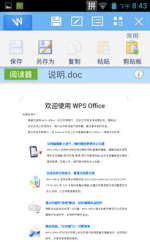
正确下载官方wps
“开源”意味着它的源代码对所有人开放。这带来了几个直接好处:首先是安全,因为无数眼睛在检查代码,恶意软件难以隐藏;其次是自由,你永远可以免费使用它,不会被锁定在某个公司的生态里;最后是透明,你很清楚软件在处理你的文档时做了什么。对于普通用户来说,最实在的体验就是“免费下载LibreOffice电脑版”后,可以一直用下去,无需为授权烦恼。在下载之前,你得搞清楚自己需要的是64位版本。简单来说,如果你的电脑操作系统是64位的(现在绝大多数新电脑都是),那么你就应该安装Office 64位软件。它的主要优势在于能更高效地利用电脑的大内存(比如8GB、16GB或更多),在处理超大型的Excel表格、包含大量图片的Word文档,或者进行复杂数据运算时,速度会快很多,也不容易卡死。你可以通过右键点击桌面“此电脑”图标,选择“属性”,在系统类型那里查看你的Windows是32位还是64位。确认是64位系统后,就毫不犹豫地选择64位的Office安装程序。虽然官方安装工具现在通常会自动匹配推荐版本,但了解这个原理能让你更放心。
常用应用WPS下载
A1:不是的。即使没有教育邮箱,你依然可以通过访问 Office.com 免费使用网页版PPT的所有核心功能,或者在你的手机或小平板上安装官方App免费使用。这些同样是**官方正版**的软件和服务。

成功安装好安卓手机专用版WPS后,第一次打开应用,进行一些简单的设置能让你的使用体验更顺手。应用会提示你登录账号,建议使用微信、手机号或邮箱注册登录,这样可以实现文档的云端同步,在不同设备间无缝切换工作。你可以根据喜好选择界面的主题模式,比如深色或浅色。最重要的是,在权限管理中,合理授予WPS访问手机存储的权限,这样它才能顺利打开和保存你的Word、Excel、PPT等文档文件。
**将公式插入文档并调整**:公式编辑完成后,直接点击公式编辑器窗口右上角的关闭按钮。此时,编辑器会询问你是否保存更改,点击“是”。你刚刚编辑好的公式就会作为一个整体对象,插入到WPS文档中你最初定位的光标处。在文档中,你可以像对待一张图片一样,点击选中这个公式,拖动四周的控制点来调整它的大小,也可以设置其环绕方式,让文字能更美观地排列在公式周围。




