下载手机惠普wps
刚开始用WPS,你可能会觉得工具栏上的按钮密密麻麻,常用的功能找起来反而费劲。其实,WPS允许你深度自定义工具栏和功能区,就像布置你自己的办公桌一样,把最顺手的工具放在最显眼的位置。比如,你经常需要给文字加高亮、插入特殊符号,但这两个按钮在默认的选项卡里藏得比较深。你可以右键点击功能区任意位置,选择“自定义功能区”;在弹出的设置面板里,你可以新建一个属于自己的选项卡,比如命名为“我的常用工具”;然后从左侧的命令列表里,把“文本高亮颜色”、“符号”、“格式刷”等任何你常用的功能,添加到这个新建的选项卡里。设置完成后,你的界面上就会多出一个“我的常用工具”标签页,一点开全是你的心头好,找功能再也不用东翻西找了,效率自然大大提高。
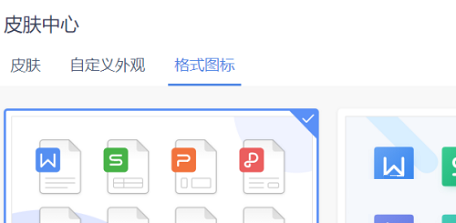
答:基本不会。WPS电脑版的菜单布局和操作逻辑,都考虑到了大家的使用习惯,主要功能的位置都差不多。而且WPS提供了一个“皮肤”功能,你可以把它的界面切换成和其他主流软件类似的风格,几乎可以做到“无缝切换”,上手非常快。
word文档下载wps
wps灵犀下载位置
或许你觉得F11键的位置不够顺手,或者这个键被其他软件占用了。别担心,WPS提供了强大的自定义快捷键功能,你可以将窗口最大化设置成任何你喜欢的组合键。
wps 现成表格下载
第一次打开WPS时,软件可能会请求一些系统权限,比如访问磁盘来保存文件。请务必点击“好”或允许,这是保证软件正常工作的基础。接下来,我建议你花一两分钟进行一些简单设置,这能让之后的体验好上一大截。在WPS的菜单栏里,找到“WPS Office” -> “偏好设置”。在这里,你可以设置文档的默认保存格式、自动保存的时间间隔等。

免费下载最新wps
下面,我们通过一个结构清晰的速查表,为你梳理WPS中最常用、最核心的快捷键组合。这份表格按功能模块进行了分类,你可以像查字典一样快速找到你需要的功能对应的按键。记住,不需要一次性全部背下来,可以先从最常用的几个开始,比如文件操作和文字编辑类的,慢慢养成习惯后,你的操作速度自然会突飞猛进。
wps语音插件下载
想马上用上WPS Excel处理表格吗?整个过程其实简单到只需三步:找到官网下载安装包、运行安装程序、最后登录你的WPS账号完成激活。跟着下面的详细步骤走,十分钟内你就能开始免费使用这款强大的表格工具了。首先,“免费”这两个字就足够有吸引力了。在这个什么都要会员、处处都要订阅的时代,能找到一个功能齐全且真正免费的办公软件并不容易。WPS Office 2020的免费版提供了核心的Writer(文字)、Presentation(演示)和Spreadsheets(表格)三大组件,覆盖了日常办公的绝大部分场景。你不用担心试用期过后被锁住文件,或者突然弹出购买提示,它可以一直免费使用下去。其次,它对电脑配置要求很低,老电脑也能流畅运行,不会让你的系统变得卡顿。最后,它的操作界面非常友好,如果你用过其他主流办公软件,几乎可以无缝切换,学习成本几乎为零。
如果你最近编辑过某个文件,那么恭喜你,有一条更快的捷径在等着你。WPS软件会贴心地记录下你最近一段时间打开过的文档,并将它们集中显示在启动页面的显眼位置,通常是在主界面中央或左侧。这个列表就是你的“快速访问通道”,里面列出了文件的名称和它所在的路径。你只需要在WPS启动后,将目光投向“最近”或“最近使用文档”这个区域,然后用鼠标轻轻点击你想要继续编辑的那个文件名,WPS就会自动定位并打开它,完全省去了手动浏览文件夹的繁琐过程。这个方法对于处理日常连续性工作特别高效,能极大地节省你的时间。
找到下载页面后,你会看到WPS Office for Windows的下载选项。这里非常重要:请务必选择“64位”版本。现在绝大多数电脑都是64位操作系统,选择64位版本能更好地发挥电脑性能,软件运行也会更稳定流畅。如果你不确定自己的电脑系统类型,可以稍后查看,但优先选择64位通常是正确的。直接点击“下载64位版”的按钮,浏览器就会开始下载安装程序文件(通常是一个以`.exe`结尾的文件,如`WPSOffice_Setup.exe`)。下载完成后,到你浏览器设定的下载文件夹(通常是“下载”文件夹)里找到这个文件,双击它就可以开始安装了。记住,从下载到安装,都不要从任何第三方软件管家或不明链接操作,紧紧跟随官网的指引。




