WPS表格下载教程
下载好那个安装包(文件名通常像 `WPSOffice_Setup.exe` 这样的)之后,找到它,用鼠标双击运行。这时会弹出一个用户账户控制的窗口,问你“是否允许此应用对你的设备进行更改?”,你点击“是”就可以了。接着,正式的安装界面就跳出来了。
WPS Office 免费版主要包含三个核心组件:文字(对应Word)、表格(对应Excel)和演示(对应PowerPoint)。你可以在开始菜单或桌面上找到它们的独立图标。打开任何一个,界面都很直观,顶部是功能选项卡,左侧是快速访问栏,和你用过的其他办公软件很相似。你可以立即新建一个空白文档试试手。
wps ie 插件下载
wps ppt excel下载
如果你想为WPS Office快速找到大量免费、好看且能商用的字体,那么经过实际体验,最值得你收藏的资源站是**“猫啃网”**和**“优设网字体合集”**。这两个网站字体数量多、分类清晰,并且明确标注了免费商用授权,能让你省去大量查找和筛选的麻烦,安全高效地扩充你的WPS字体库。
wps合同模板下载
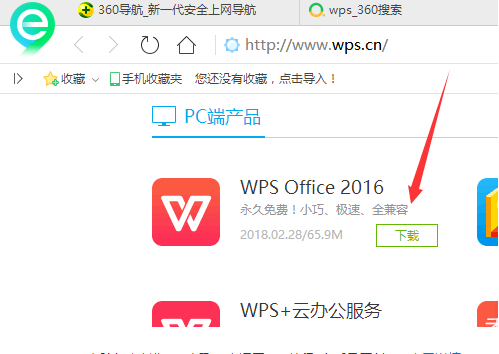
激活成功,软件可以正常使用了,这里再分享几个让它更好用的小技巧,提升你的办公效率。第一个是“云文档”功能,只要你登录了账号,你的文档可以自动同步到云端,这样在家没做完的表格,到公司电脑上登录账号就能接着做,特别方便。第二个是丰富的模板库,无论是写简历、做工作总结PPT,还是做财务报表,都可以在“新建”文档时去模板库里搜一搜,能找到大量精美且免费的模板,直接套用,省时省力。第三个是“PDF工具包”,WPS 2016里集成了简单的PDF处理功能,比如把PDF转成Word,或者把几个PDF合并一下,虽然不如专业软件强大,但应付偶尔的简单需求足够了,不用再去另外找软件。

wps内置模板下载
想在WPS Office里使用更多好看的字体吗?其实很简单,从官方渠道下载字体包,然后安装到你的电脑上,WPS就能直接调用了。整个过程只需要几分钟,跟着下面的图文教程,你马上就能拥有一个更丰富的WPS字体库。
wps如何字体下载
真正的效率提升来自于功能的组合使用。想象一个场景:你需要从一份各部门提交的、格式不一的花费报销清单中,快速统计出各项目的总金额。你可以先用“智能填充”整理和规范“项目名称”列,然后用“数据透视表”进行快速分类汇总,最后再用“条件格式”为超预算的项目标红警示。这一套组合拳下来,原本需要手工计算半天的活儿,几分钟就能漂亮地完成。这就是掌握WPS表格高级功能和实用技巧的最终目的——将重复性劳动交给工具,让自己专注于思考和决策。
想要立刻提升办公效率,别再手动创建复杂的表格了。WPS Office内置了一个强大却常被忽视的功能——海量免费的表格模板库。无论是做财务报表、项目管理表,还是个人日程、学习计划,你都能找到现成的精美模板,直接套用,一分钟搞定专业表格。这篇指南将手把手教你如何找到并高效使用这些WPS表格模板,让你彻底告别从零开始的繁琐。
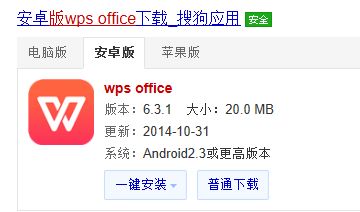
在安卓手机上安装WPS Office时,有两点需要留意。第一,如果是从官网下载APK文件安装,手机可能会弹出“禁止安装未知来源应用”的提示,这时你需要进入手机设置,找到“安全”或“应用安装”选项,临时允许来自此浏览器的安装操作。第二,安装完成后,软件可能会请求一些权限,比如访问存储空间(为了读写文件)、使用网络(为了云同步功能)等,根据你的需要选择允许即可。




