不下载wps
想直接去WPS精品模板下载中心?最快捷的路径是:打开电脑上的WPS软件,点击左上角的“新建”按钮,然后在“新建”页面最醒目的区域,你就能找到“从模板新建”或直接展示为“精品模板”的入口,点击它就能直达海量模板库。如果是在WPS官方网站,通常导航栏就有“模板”或“资源”频道,点击即可进入。这篇文章就是你的专属路线图,我会带你走一遍最快到达WPS模板宝藏库的每条路,并告诉你里面有哪些好东西,怎么用最省事。
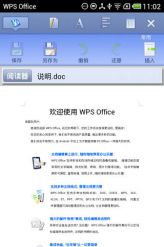
想在电脑或手机上快速用上WPS Office来处理文档、表格和演示文稿吗?其实很简单,整个过程十分钟内就能搞定。你只需要前往WPS官网下载对应版本的安装包,然后像安装其他软件一样点击下一步完成安装,最后根据你的需要登录账号或输入激活码即可完成激活。下面,我将手把手带你走过每一个步骤,确保你能顺利、安全地完成WPS的安装与激活。想在电脑上快速用上WPS Office处理文档?你只需要完成四个核心步骤:访问官网下载安装包、运行安装程序、启动WPS,最后根据需求完成免费激活或登录会员账号。整个过程通常不超过10分钟,下面为你拆解每一步的操作细节与常见问题处理。
wps字体在哪里下载
wps完整安装包下载
下载wps课件
启动安装程序后,跟随屏幕提示操作,整个安装过程很快捷。你可以根据个人喜好进行一些自定义设置,但大多数用户保持默认选项即可。在开始下载WPS安装包之前,花一分钟时间做好准备工作,能让整个过程更顺利。首先,你需要确认你的电脑系统。WPS电脑版支持主流的Windows系统和macOS系统,你需要知道自己的电脑是哪种。查看方法很简单,在Windows电脑上,你可以右键点击“此电脑”或“我的电脑”,选择“属性”;在苹果Mac电脑上,点击屏幕左上角的苹果标志,选择“关于本机”。其次,确保你的电脑有足够的可用存储空间。虽然WPS安装包本身不大,但考虑到后续文档的存储,建议至少预留2GB以上的空间。最后,最好暂时关闭电脑上运行的安全软件或防火墙,它们有时会误将安装过程拦截,导致安装失败,等安装完成后再重新打开即可。
wps下载模板有什么用
你可能会想,不就是个办公软件嘛,在哪个网站下不是下?这里面差别可大了。官方渠道,比如**WPS官网**,是软件开发者自己维护的“家”。从这里拿到的安装包,就像从厂家仓库直接提货,百分百是原装正品,不用担心被动手脚。而那些第三方下载站,问题就多了。它们经常会在你下载的安装包里“夹带私货”,也就是我们常说的捆绑软件。你明明只想装一个WPS,但安装过程中稍不留神点快了,就可能莫名其妙地多出一个浏览器、一个安全卫士,或者一堆你根本用不上的游戏和弹窗广告。
apt下载wps
演示文稿功能让你在手机上也能做PPT。创建新的幻灯片,选择喜欢的模板和主题,然后一页一页地添加文字、图片和形状。你可以调整每页的布局,设置动画效果,虽然比不上电脑端专业软件那么复杂,但对于制作一个简单的会议提纲、项目介绍或学习汇报来说,已经完全够用了。做完之后,可以直接在手机上全屏播放预览,检查效果。

新建一个空白文档,你的目光聚焦到软件上方的功能区。那里有一排选项:开始、插入、设计… 找到并点击“**开始**”选项卡。
本攻略的核心在于为安卓与iOS用户提供一个清晰、安全、免费的路径,以获取功能强大的最新版WPS Office手机应用。文章开篇即点明最佳途径——通过各品牌手机内置的官方应用商店进行下载与更新,这是确保软件正版与安全性的基石。随后,文章从“为何必备”的价值阐述展开,分别详细拆解了安卓阵营通过“官方应用市场”或“官网下载APK”的具体步骤,以及苹果用户通过“App Store”获取的标准流程。紧接着,介绍了更新至最新版本所能享受到的智能校对、云端协作等前沿功能优势,并引导用户完成从登录账号到创建、编辑、保存文件的快速上手过程。最后,文章预判并解答了用户可能关心的收费、闪退及文件安全等常见疑虑,形成从获取到使用、从功能到安全的完整信息闭环,确保每一位读者都能顺利将WPS Office转化为随身的移动办公利器。




