上一篇

这是最直接的判断方法。真正的WPS官网域名是 `wps.cn` 或 `kingsoft.com` 及其子域名。任何包含其他杂乱字母、数字,或者看似相似但实为“wps.com.net”、“wpsoffice.cn”等山寨域名,都需要高度警惕。在点击任何下载按钮前,请先看一眼浏览器地址栏里的网址。
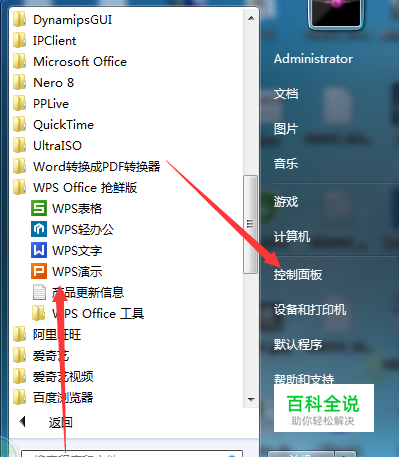
安装完成后,双击桌面上的WPS Office图标,或者从开始菜单里找到它并打开,你就第一次启动了WPS 2024。启动后,软件会有一个初始化过程,并可能弹出登录提示。这里就是激活环节的关键了:对于WPS 2024的个人版,激活其实是完全免费的。你只需要使用你的手机号、或者微信、QQ等账号登录WPS账号,软件就会自动关联并激活免费授权。登录后,你就能完整使用所有个人免费功能了,包括云文档同步,这能让你在不同设备间无缝工作。如果你指的是需要激活WPS 2024的专业版或商业版(这些通常需要付费购买序列号),那么流程会有所不同:你需要在软件界面里找到“激活”或“输入序列号”的入口(通常在“帮助”或“会员”菜单里),然后将你购买后获得的合法序列号准确输入进去,点击激活即可。请注意,网络上流传的所谓“破解版”或“激活码生成器”存在极大的安全风险,强烈不建议使用。最简单的WPS 2024激活方法,就是登录你的个人账号。
制作PPT同样方便。应用提供了丰富的模板,帮你快速起稿。你可以编辑每一页幻灯片上的文字和图片,调整动画效果。更实用的是它的“演讲者模式”,在需要临时汇报时,将手机屏幕投屏到电视或投影仪,你的手机屏幕可以显示演讲者备注和下一页预览,而观众只看到干净的幻灯片播放画面,让你显得专业又从容。
接下来,建议你花几分钟熟悉一下界面。WPS Office包含了文字(对应Word)、表格(对应Excel)和演示(对应PowerPoint)三大组件,图标清晰,很容易找到。你可以尝试新建一个文档,感受一下它的流畅度和兼容性。WPS对微软Office格式的兼容性做得非常好,日常使用几乎察觉不到差异。
登录后,你就看到了WPS的主界面。点击右下角大大的蓝色“+”号按钮,你会看到可以选择新建“文字”(就是Word)、新建“演示”(PPT)、新建“表格”(Excel)或者新建PDF。点击“新建文字”,一个空白的文档就打开了。你可以试试输入标题,点击顶部工具栏的“A”图标可以调整字体大小,点击“B”可以加粗文字。编辑完后,点击左上角的“完成”或保存图标,给文件起个名字,选择保存位置,一份由你在安卓手机上操作完成的WPS文档就诞生了。




