wps 下载图片
* **字体天下、字魂网等专业字体站**:这些网站分类清晰,资源丰富,通常会对字体进行筛选和归类,方便你按风格(如黑体、宋体、手写体)查找。
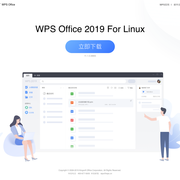
真正的WPS官网设计通常比较简洁大气,主推**WPS Office免费下载**。你需要留意页面地址,确保是官方的域名。网站上会明确展示WPS Office的三件套:文字、表格和演示。找到对应“演示”或“WPS演示”的部分,确认这就是你要的**幻灯片制作软件**。页面上不会有任何诱导你点击其他不明链接的弹窗,这是一个简单的判断标准。
wps文档下载应用
平板下载wps字体
总之,安装WPS VBA模块的过程并不复杂,关键在于使用官方或可信的安装包,并将其正确安装到WPS的目录中。完成这个“立即下载:一步步教你成功安装WPS VBA模块”的流程后,你的WPS就获得了类似Excel的宏和编程能力,可以大幅提升处理复杂表格和重复工作的效率。现在就动手试试吧,让你的办公软件变得更加强大。
wps下载手机安装
下载完成后,在你的电脑上找到刚下载的安装文件,通常名为“WPSOffice_Setup.exe”。双击运行它,就会启动安装向导。安装过程非常简单,你几乎只需要连续点击“下一步”即可。这里有一个关键选择点:安装类型。系统通常会提供“直接安装”和“自定义安装”两种选项。对于绝大多数用户,选择“直接安装”是最省心的,它会按照默认的最佳设置进行。如果你不希望软件安装在C盘,或者想有选择性地安装某些组件,则可以选择“自定义安装”,然后手动更改安装路径。整个安装过程只需一两分钟,完成后桌面上就会出现WPS的快捷图标。

下载技巧wps
看到那个“免费下载”按钮了吗?直接点击它。点击之后,网站会自动识别你电脑的操作系统,比如是Windows还是Mac。接着,浏览器通常会弹出一个窗口,问你“要保存文件吗?”,你选择“保存”或者“另存为”。我建议你把它保存到容易找到的地方,比如“桌面”或者“下载”文件夹里。这样,等一下安装的时候,你就能很快找到它。这个安装文件不大,下载速度很快,稍等一会儿就好了。
提升WPS文档美感:免费字体获取与使用终极教程
下载完成后,找到您保存的安装文件(通常在“下载”文件夹里),双击运行。安装向导会引导您完成整个过程。在安装时,建议您留意一下安装选项,例如可以选择软件的安装路径(默认是C盘),以及是否创建桌面快捷方式。一般来说,使用默认设置直接点击“立即安装”即可。整个安装过程仅需几分钟,完成后您就可以在开始菜单或桌面上找到WPS Office的图标,双击启动使用了。这就是完成**WPS Office中文版下载链接**获取到安装启用的全过程。
打开浏览器,输入 `www.wps.cn` 并回车。网站首页通常设计得很清晰,你会立刻看到一个很大的“免费下载”按钮,颜色通常很显眼。直接点击这个按钮,你的浏览器就会开始下载安装程序。
你是不是觉得WPS就是个用来打打字、做做简单表格的免费办公软件?那可真错过了不少好东西。WPS电脑版免费下载后,里面藏着一大堆能让你工作效率翻倍的隐藏技巧,从一键搞定复杂排版到秒变PDF处理高手,这些不为人知的功能才是它的精髓。今天,我就来给你揭揭秘,保证你看完直呼“原来还能这样!”。掌握这些WPS的隐藏技巧,你几乎不用再为那些琐碎的办公操作头疼了。




