wps自动下载字体
**具体操作是这样**:打开你手机上的“应用市场”或“App Store”,在顶部的搜索框里,直接输入“WPS”。你会看到一个叫“WPS Office”的应用出现在结果里,认准那个红色的“W”图标和金山办公的标志,别下错了。然后,点击那个大大的“安装”或“获取”按钮,手机会自动完成下载和安装过程。等待进度条走完,你的WPS手机版就安静地躺在手机桌面上了。* **云文档同步:** 这是最高效的功能!你在手机WPS上编辑的文档,会自动同步到云端。之后你在电脑上登录同一账号,就能无缝继续编辑,再也不需要用数据线或聊天软件来回传文件了。
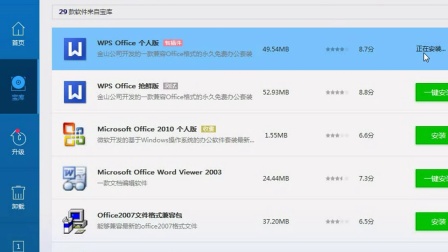
想要立刻用上WPS Office办公软件吗?其实,下载、安装再到激活使用,整个过程比你想象的要快得多,顺利的话,十分钟内就能在电脑上开始你的高效办公之旅。这篇文章就是你的速成指南,我会一步步告诉你如何**下载WPS**官方正版安装包,如何完成**安装WPS**的设置,以及如何**激活WPS**的会员功能,让你避开所有常见坑点,轻松搞定。无论你是办公新手还是想更换办公软件,这份指南都能帮到你。
信纸模板 wps下载
网页下载到wps
记住几个关键快捷键能极大提升操作速度。`Ctrl + O`是快速打开“打开文件”对话框;`Ctrl + S`是瞬间保存,防止工作丢失;在多个标签页间切换,可以用`Ctrl + Tab`。如果想快速定位到功能区的命令,可以按下`Alt`键,键盘上会显示对应字母提示,按照提示按字母就能激活对应功能。例如按下`Alt`,再按`H`(代表“开始”选项卡),就能展开开始选项卡下的更多命令提示。
wps弹出下载
总而言之,**下载WPS 2024**并完成**快速安装**是一个简单直接的过程,却能为你带来办公效率的显著跃升。从官方网站获取安装包是确保安全的第一步,而几分钟的安装和初始设置后,你便能立即体验AI智能写作、无缝团队协作等一系列强大的**新功能**。无论是处理个人文档还是进行复杂的团队项目,WPS Office 2024都提供了一个更现代、更高效的解决方案。别再犹豫,现在就行动起来,让你的办公工具与时俱进,轻松应对各种文档处理挑战。

WPS免费版深度体验:为何它成为千万用户的首选
从快速下载WPS电脑版到成功安装使用,关键在于认准官方网站并仔细跟随安装步骤。通过访问 `wps.cn` 获取正版安装包,并在安装过程中留意自定义选项,你就能轻松、安全地在电脑上部署这款功能强大的办公软件。希望这份一站式指南能帮助你顺利完成整个流程,让你可以立即投身于文档创作和办公任务之中。
wps如何下载公式
**最关键的是选择“权限”**。通常你会看到“任何人可编辑”、“任何人可查看”或者“指定人”等选项。如果你希望团队伙伴都能修改内容,就选“任何人可编辑”;如果只是让他们看看提意见,选“可查看”更安全。你还可以设置“指定人”,只把编辑权给你信任的几个人。为了高效完成WPS在线文档协作设置,建议根据项目成员角色来分配权限,比如核心撰稿人给编辑权,其他评审人员只给查看或评论权限。

下载软件,安全是第一位的。为了确保你下载到的是正版、无病毒的WPS免费版,最可靠的途径就是访问其官方网站。你可以打开浏览器,在地址栏输入WPS的官方网址,或者直接搜索“WPS官网”进入。在官网首页,通常会有非常醒目的“免费下载”按钮。
点击“立即下载”后,你的浏览器会开始下载一个安装文件。这个文件的名字通常类似于 `WPSOffice_Setup.exe`,文件大小一般在200MB左右。浏览器会提示你选择文件的保存位置,为了方便查找,建议你将其保存在“下载”文件夹或桌面。下载进度条走完后,找到你刚才保存的那个 `.exe` 文件,用鼠标**双击它**来启动安装程序。这时,系统可能会弹出用户账户控制窗口询问你是否允许此应用对设备进行更改,请选择“是”以继续,这是Windows系统正常的安全确认步骤。




