上一篇

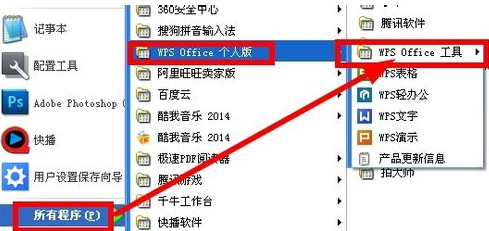
很多人担心在 Mac 上用 WPS 会不会打不开同事发来的 Windows 电脑做的文档。这一点完全可以放心。WPS for Mac 在 **格式兼容性** 上做得非常出色。无论是 .docx、.xlsx、.pptx 这些新版 Office 格式,还是老旧的 .doc、.xls、.ppt 文件,它都能完美地打开、编辑和保存。你几乎感受不到不同平台间的差异。一个实用的技巧是:当你需要将文件发给使用微软 Office 的人时,在 WPS 中点击“文件”->“另存为”,在保存类型中可以选择“Word 文档 (*.docx)”等,确保对方能正常打开。这种无缝切换的能力,是 **WPS Office 在 Mac 上的表现** 备受好评的重要原因之一。
除了这些,高级会员还去除了广告,让你拥有清爽的办公环境;云空间也大大扩容,你可以把所有的文档、表格、PPT都安全地存在云端,随时随地跨设备访问;还有像文档翻译、图片转文字(OCR)等高级工具,都会不限次数地对你开放。可以说,只要你经常需要用手机处理文档,这个会员投资就能极大地提升你的效率和质量,绝对物超所值。想想看,关键时刻一个顺手的功能帮你解决了大问题,这价值就远远不止会员费那点钱了。
登录后,你会看到WPS的首页,或者直接新建一个文档。它的界面和你可能用过的其他办公软件很相似,顶部是菜单栏和工具栏,中间是广阔的编辑区域。你可以到处点点看看,熟悉一下各个功能的位置。WPS的一个优点是它的标签页设计,所有打开的文档都会在顶部以标签的形式排列,切换起来非常方便。
要提升办公效率,首先你得有称手的工具。WPS Office的获取方式极其简单,完全免费,对电脑配置要求也很低。进入WPS Office的详情页后,你会看到一个非常醒目的按钮,上面写着“安装”或者“获取”。在苹果App Store里,按钮可能是一个云朵下载图标或“获取”字样。你只需要轻轻点击这个按钮。系统可能会要求你验证指纹、面部ID或输入应用商店的账户密码。验证通过后,按钮会变为“正在安装”或显示一个下载进度条。此时你无需任何操作,只需保持网络通畅,等待进度条走完即可。下载速度取决于你的网速,一般很快就能完成。
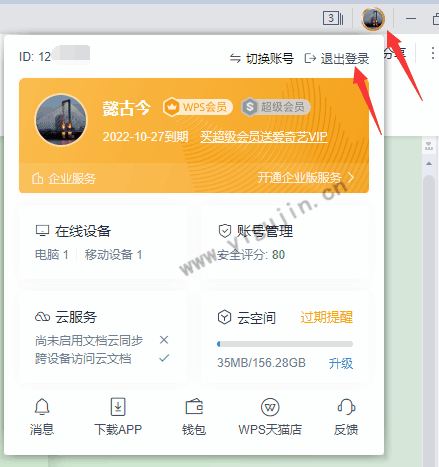
进入官网后,首页通常非常醒目地会有一个大大的“立即下载”或“免费下载”按钮。将鼠标移动到这个按钮上,注意观察,官网通常会智能检测你的电脑系统,在按钮附近显示“Windows版下载”或“Mac版下载”。直接点击这个按钮,浏览器就会开始下载安装程序。下载的文件通常是一个以“.exe”(Windows系统)或“.dkg”(Mac系统)结尾的文件,你可以把它保存在电脑桌面上,这样安装时找起来特别方便。
WPS有一些特别贴心的小功能。比如“PDF工具包”,它允许你轻松地将PDF文件转换成Word或Excel格式进行编辑,或者将你做好的文档直接输出为PDF。另一个必学技巧是使用“云文档”,你编辑的文件可以随时保存到云空间,这样即使换了电脑,只要登录账号就能继续工作,再也不怕文件丢失。在2024年的版本中,这些功能的入口都设计得非常直观,多在菜单栏里点点看,很快就能熟悉。




