手把手教你完成WPS安装:配置与激活的完整行动指南
WPS Office 支持现在主流的 Windows 系统。无论是你用的是比较旧的 Windows 7,还是目前最常见的 Windows 10 或 Windows 11,它都能很好地运行。一般来说,只要你的电脑是最近十年内购买的,基本上都不用担心兼容性问题。除了Windows版,如果你用的是苹果电脑(macOS),或者手机是安卓、苹果iOS系统,也同样可以在金山办公的官网找到对应的版本下载,操作流程大同小异。
作为一款成熟的办公软件,WPS提供了丰富的学习资源。在官网的“学习”或“学院”板块,你可以找到大量的视频教程、图文指南和技巧文章,帮助你从入门到精通。如果在使用过程中遇到具体问题,可以通过软件内的“反馈”功能直接向官方技术支持求助,或者在其活跃的社区论坛中与其他用户交流。这些官方支持渠道是你解决问题最有效的途径,能帮助你更好地利用这款工具提升工作和学习效率。
wps 文档如何下载
电脑下载wps网址
**最后是界面个性化**。在“皮肤中心”或“通用”设置里,你可以把主题换成你喜欢的颜色,比如护眼的暗色模式,晚上用起来眼睛不累。你也可以调整文档列表的显示方式,是用大图标还是列表,看你怎么顺手怎么来。
wps开发文档下载
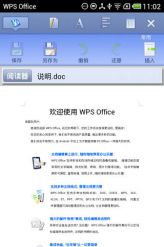
市面上移动办公应用不少,但**WPS手机版**的综合实力脱颖而出。与系统自带的简陋文件查看器相比,它提供了深度的编辑和格式调整能力。与一些国外的主流办公软件移动版相比,它在本地化上做得更贴心,比如提供了更符合国人使用习惯的模板库、更稳定的云服务(金山文档),以及对国内网盘(如坚果云)的支持。更重要的是,它的免费版本已经提供了非常丰富的功能,足以满足绝大多数日常需求。当然,它也提供了会员服务,可以解锁PDF高级编辑、更大云空间等权益,你可以根据自身需要选择。你可能会想,手机自带的文件查看器或者一些其他轻量级应用是不是也够用?这里可以做一个简单对比。很多手机自带的办公组件或简单的查看器,往往只能实现基础的打开和预览功能,对于编辑,尤其是格式复杂的编辑,显得力不从心,而且通常不支持云端同步。而一些国外知名的办公套件,虽然功能强大,但其完全版通常是收费订阅制,对于普通用户来说是一笔持续的开销。
wps学习教材下载
从选择WPS Office个人免费版的理由,到一步步完成安全下载和安装,再到解答常见疑惑和分享效率技巧,我们希望这篇指南能帮助你轻松开启高效办公之旅。正版免费的WPS Office无疑是一个强大而可靠的工具,它能充分满足你在学习、工作和生活中的各类文档处理需求。立即行动起来,点击官方链接获取它,亲自体验其流畅的操作和丰富的功能吧。记住,拥抱一款合适的工具,就是为你的生产力赋能。
苹果wps软件下载
下载完成后,在你的浏览器下载列表或电脑的“下载”文件夹里,找到刚刚下载的安装文件。它的名字通常类似于“WPSOffice_Setup.exe”(Windows系统)或“WPS_Office_Installer.dmg”(Mac系统)。双击这个文件运行它。
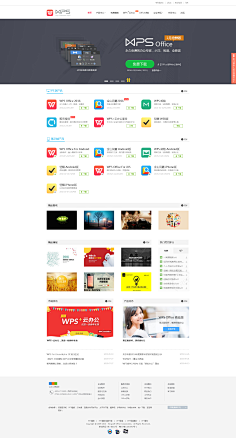
这是获取精美、规范模板文件的最直接方式。WPS官网提供了海量的免费和付费模板,涵盖简历、报告、PPT、表格等各种类型。
当你完成文档编辑,需要将其变为纸质文件时,“Ctrl + P”可以直接调出打印设置窗口,预览和选择打印机一气呵成,省去了在菜单中寻找的麻烦。而当你结束了一天的工作,想要关闭当前文档窗口时,无需费力将鼠标移动到右上角那个小小的“×”,直接按下“Ctrl + W”,窗口便应声关闭。如果你同时打开了多个WPS文档,这个快捷键能帮你快速清理工作区,保持桌面整洁。这些操作看似微小,但累积起来能为你节省大量不必要的时间消耗。




