下载wps文本
访问WPS Office电脑版,最安全、最直接的方式就是通过其官方网站进行下载。本文将为你提供清晰的步骤,手把手教你如何正确访问WPS官网,并安全地下载到电脑版的安装程序。
答:应用本身大小在可控范围内。更重要的是,WPS支持将文档存储在云端(金山云或你关联的网盘),这样就不需要把所有文件都下载到手机本地,能极大节省你的手机存储空间,只在你需要时才在线预览或编辑。
wps 启用宏下载
wps下载网页文章
2. **执行安装操作**:从上述官方渠道找到WPS应用后,点击“下载”或“安装”按钮。等待下载进度条完成。
wps找字体下载
所以,记住这个原则:像WPS这样重要的办公软件,**获取官方正版下载渠道**是保护电脑和个人信息的唯一正确选择。官方网站提供的**WPS Office免费版安装包**,是经过官方数字签名的,干净、完整、最新,没有任何多余的东西。
联想笔记本下载wps
当你点击了官网的下载按钮后,浏览器底部会弹出下载提示。你需要同意将文件保存到电脑。这个文件通常名字像“WPSOffice_Setup.exe”(Windows系统)或“WPS_Office.pkg”(Mac系统)。耐心等待下载进度条走完,这个文件大小在几百MB左右,网速快的话很快就好。下载完成后,找到这个文件,它一般就在你的“下载”文件夹里。找到下载好的安装文件,用鼠标双击它,安装程序就启动了。你会看到一个安装向导界面。首先,安装程序可能会让你选择语言,一般默认就是简体中文,直接点“确定”或“下一步”。接着,很重要的一步是阅读“用户协议”,虽然内容比较长,但建议你快速浏览一下,然后勾选“我同意”或“接受”选项,才能继续。接下来,你会看到安装路径的选择。默认是安装在C盘,如果你C盘空间紧张,可以点击“浏览”或“更改”按钮,把它安装到D盘或其他盘符的文件夹里。然后,安装程序可能会问你一些附加选项,比如是否创建桌面快捷方式、是否将WPS设为默认办公软件等,根据你的个人习惯勾选就行。完成这些设置后,点击那个大大的“立即安装”按钮,剩下的就交给电脑了。你会看到一个进度条,泡杯茶的功夫,软件就装好了。
wps校园下载
有些朋友可能会遇到一些问题,这里集中解答一下。首先,WPS Office在App Store里是免费下载和使用的,基础功能完全免费,但也有提供高级功能的会员服务,你可以根据需求选择是否订阅。其次,如果你的iPhone系统版本比较旧(比如低于iOS 11),可能在下载时遇到兼容性问题,建议你将系统更新到较新的版本。另外,如果在下载过程中进度条一直不动,请检查你的网络连接是否稳定,或者尝试切换到蜂窝数据试试。最后,关于安全性,从App Store官方下载的WPS是经过苹果审核的正版应用,可以放心使用,它能有效保护你的文档隐私和数据安全。打开WPS Office后,建议你注册并登录一个WPS账号。登录后,你可以享受一些云端服务,比如把文档自动保存到云空间,这样就不怕文件丢失了。登录账户有时还能激活会员权益,虽然基础的文字、表格、演示功能完全免费,但登录后可以解锁更多精美的模板和高级功能。登录过程很简单,在软件界面右上角找到登录入口,用手机号或邮箱注册一下就行。
WPS Office将文字处理、电子表格和演示文档三大功能融为一体。文字组件能满足你绝大部分的文档编辑与排版需求;表格组件内置了丰富的函数和数据分析工具,处理数据得心应手;演示组件则能帮助你制作出专业美观的幻灯片。花些时间逐一了解它们的基础操作界面和菜单布局,是提升使用效率的关键。
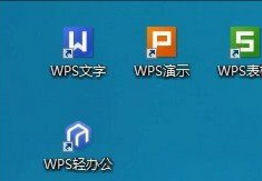
3. **创建桌面快捷方式**:这个一般默认是勾选的,留着它,以后在桌面一点就能打开软件,很方便。




