上一篇
好了,以上就是获取和安装**WPS演示官方版**的完整攻略。整个过程总结起来就是:搜索进入官网、点击下载按钮、运行安装程序、完成基础设置。现在,你最应该做的就是按照这个攻略,亲自操作一遍。从找到正确的**WPS Office官方网站**开始,完成**免费下载**,再到一步步安装,最后打开软件创建一个测试幻灯片。行动是最好的开始,祝你使用愉快,做出精彩的演示!
这是64位WPS带给用户最实在的好处。举个例子,如果你是做设计的,经常要在WPS里插入很大的产品渲染图;或者你是财务,需要处理包含成千上万行交易记录的表格。用32位版本,可能稍微编辑一下,软件就卡住了,甚至直接崩溃退出。因为32位版本能用的内存就那么一点,数据量一大就“撑”不住了。而64位版本像是有了一个超级大的工作台,它可以把所有需要处理的文档、图片、数据都平铺开来,随时调用,因此操作起来行云流水。对于使用8GB或以上内存电脑的用户来说,不安装64位软件,就等于自废一半武功。让软件的性能瓶颈不再成为你工作流程中的卡点,这就是提升效率最直接的方式。
字体装多了,有时候也会遇到小问题。比如,偶尔可能发现某个字体在列表里不显示。别慌,首先检查一下你是否正确安装了该字体包,并确保WPS软件已经重启。其次,有些字体可能只支持中文或只支持英文,在输入相应文字时才会显示。另外,如果你把用了特殊字体的文档发给别人,而对方电脑没有安装这个字体,那么文档在他那里显示就会变成默认字体(通常是宋体)。为了解决这个问题,**在WPS中有一个“嵌入字体”的功能**。在保存文件时,通过“文件”->“选项”->“保存”,勾选“将字体嵌入文件”,这样就能将字体打包进文档里,确保在任何电脑上打开都能完美显示。
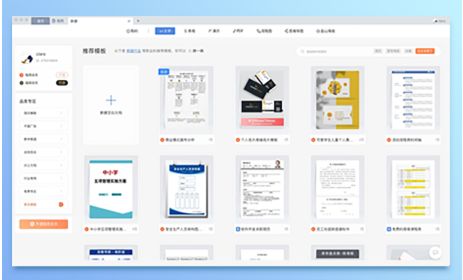
第二,注意细节调整。一个模板可能用的是深蓝色主题,但你想应聘的公司品牌色是绿色,或者你个人更喜欢简洁的灰色系。这时候,你可以利用WPS软件顶部的菜单栏,轻松更改颜色主题、字体样式。通常“设计”或“页面布局”选项卡里,会有“颜色”、“字体”、“效果”等一键更改方案的功能。花几分钟调整一下,能让模板更贴合你的个人风格或使用场景。
安装完成后,你可以在桌面或开始菜单找到WPS Office的图标并打开它。最直接的验证方法是,在WPS的任何一个组件(比如WPS文字)中,点击左上角的“文件”菜单,选择“帮助”或“关于WPS”,在弹出的窗口中,你会看到清晰的版本信息和版权声明,标明开发商是“北京金山办公软件股份有限公司”。正版软件会内置官方的更新机制,定期提示你更新到最新版本,以修复漏洞和获取新功能。如果你是从官网下载的,整个软件界面干净整洁,不会有来路不明的工具栏或弹窗广告骚扰你。
从非官方网站或第三方平台下载软件,常常伴随着风险。你可能会遇到捆绑了多余程序、甚至带有病毒的安装包,导致电脑运行缓慢或信息泄露。选择WPS Office官网电脑版免费下载,是获取正版、纯净、安全软件的唯一保证。官网提供的安装包是最新版本,包含了所有安全补丁和功能更新,能让你获得最佳的使用体验。对于需要办公软件的用户而言,找到正确的WPS官方下载渠道,是高效工作的第一步。




