wps边框免费下载
下载完成后,你会在“下载”文件夹里找到一个名为“WPS_Office.dmg”的文件。双击这个文件,它会像一个新的磁盘一样被“挂载”到你的桌面上。这时,你会看到一个弹出窗口,里面有一个WPS Office的应用程序图标和一个“应用程序”文件夹的快捷方式。你只需要用鼠标按住这个WPS Office图标,然后把它拖拽到旁边的“应用程序”文件夹图标上。这个过程就像把文件从一个地方复制到另一个地方一样简单。拖拽完成后,WPS Office就已经安装到你的苹果电脑里了。最后,别忘了弹出这个安装磁盘映像,只需在桌面右侧的磁盘图标上点击右键,选择“推出”即可。

如和下载wps
全面指南:如何正确下载并安装WPS电脑版软件
想在苹果电脑上用WPS办公,又怕卡顿、闪退或者文件格式错乱?别担心,这篇教程就是为你准备的。其实,通过几个简单的步骤,你完全可以在Mac上获得流畅高效的WPS使用体验,无论是处理文档、制作表格还是进行演示,都能轻松搞定。关键在于选择正确的版本并做好基础设置。下面,我就来手把手教你如何在苹果电脑上完美运行WPS Office,彻底告别兼容性带来的种种烦恼。
wps office 手机 下载
软件第一次启动可能会多花几秒钟时间进行初始化。打开后,你会看到一个清爽的WPS首页。这里就是你的办公中枢了。首页上非常直观地排列着“新建文档”、“新建表格”、“新建演示”等大按钮,分别对应着写文章、做表格和制作PPT的功能。你可以随便点击一个,比如“新建文档”,就会打开一个空白的、类似Word的页面。试试输入几个字,或者点一下上方的工具栏,感受一下软件的流畅度。第一次成功打开并使用,就证明你的安装完全正确,这款高效的办公软件已经准备就绪,随时为你服务了。
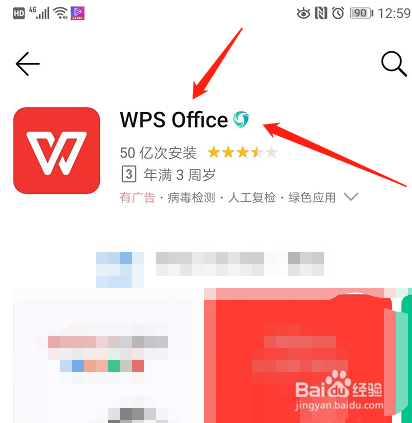
wps金山海报下载路径
下载字体怎么装在wps
想快速在电脑上装好WPS Office吗?其实很简单,只需要找到官方网站,下载安装包,然后跟着提示点几下就能搞定。下面这个完整的步骤指南,会手把手带你完成从下载到打开使用的全过程,确保你用的是安全、正版的免费WPS Office。

第一次启动WPS时,可能会提示你登录。你可以使用微信、手机号或者金山账号登录,登录后可以享受云文档同步等更多功能。如果在安装过程中,电脑的安全软件(如Windows Defender、火绒等)弹出提示,请选择“允许”或“信任此程序”,这是正常的安全验证。安装完成后,建议顺手去官网看看有没有新版本更新,保持软件最新能获得更好的功能和安全保障。遵循这份**安全下载与安装全攻略**,你就能绕过所有陷阱,一次成功搞定。在动手进行WPS表格下载安装之前,最好先看一眼自己的电脑能不能顺畅运行。现在的电脑大多数都没问题。主要是操作系统,无论是Windows 7、Windows 10还是最新的Windows 11,都可以完美支持WPS表格电脑版。如果你的电脑是比较老的XP系统,可能就需要找找更旧的版本了。至于电脑的硬件,要求一点也不高,现在随便一台电脑的内存和硬盘空间都绰绰有余,完全不用担心。确认好这个,我们就可以放心地去官网了。
许多用户在下载WPS时会有一些共同的疑问。第一个常见问题是:WPS真的是免费的吗?答案是肯定的,对于绝大多数个人用户的日常使用,WPS提供了完全免费的基础版本,包含了文字、表格、演示三大核心组件,功能已经非常强大,足以应对文档编写、数据处理和幻灯片制作的需求。第二个问题是:官网下载的免费版有广告吗?个人免费版在软件界面可能会展示一些推广信息,但这与从第三方下载站强行植入的恶意广告有本质区别,通常不影响正常使用。




