商业型:对比免费与付费皮肤,提升你的办公视觉体验
不要畏惧那些听起来复杂的高级功能,它们的设计初衷正是为了简化你的工作。你可以从为你的项目进度表添加“条件格式”开始,让延期任务自动标红;或者尝试使用一个`XLOOKUP`函数,将两个表格的信息关联起来。每一次成功的尝试,都是对你效率工具箱的一次升级。最后,尝试将你的成果通过云协作分享给一位伙伴,体验实时协同的便捷。记住,熟练掌握WPS表格的旅程,就是一个不断解锁新技能、并将它们组合起来解决更复杂问题的过程,现在你已经手握地图,即刻出发,去征服你的数据世界吧。
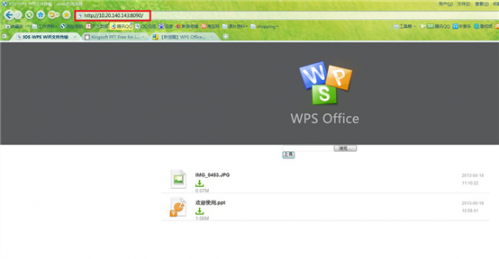
**正确的操作是这样的**:打开你电脑上的浏览器,在地址栏里直接输入 `www.wps.cn` 并访问。这个以 `.cn` 结尾的域名就是WPS在中国大陆的官方网站,记住这个网址能帮你省去很多甄别真伪的麻烦。进入网站后,首页通常会有非常醒目的“立即下载”或“免费下载”按钮。整个界面设计清晰,你不会看到各种闪烁的网页游戏广告,这就是官网给人的安心感。
wps整套下载
wps 仿宋下载
答:完全不用。下载和安装WPS移动版本身是免费的,其核心的查看、编辑文档、表格和幻灯片的功能也永久免费。部分高级模板和深度云服务需要会员,但基础使用绝对免费。
下载wps2009

下载wps软件word
这取决于你购买的授权类型。个人订阅通常允许你在多台设备(比如一台台式机、一台笔记本、一部手机)上登录同一个账号并使用权益,但可能有同时在线设备的数量限制。如果是为单台计算机购买的永久授权,则通常只绑定那一台设备。在购买前,务必仔细阅读授权协议中的具体条款,或咨询官方客服确认,以确保符合你的使用场景。
电脑版WPS表格免费下载与安装全攻略
在实际操作中,你可能会遇到一些小问题。这里汇总几个常见情况及其解决方法。**问题一:下载或安装速度非常慢。** 这通常与本地网络环境有关,可以尝试避开网络使用高峰期,或者检查电脑的防火墙、安全软件设置是否阻止了安装程序的网络访问。**问题二:激活时提示“无法激活”或“账户无权”。** 首先,请百分之百确认你登录Office的微软账户,就是购买授权时绑定的那个账户。其次,登录微软官网账户页面,检查订阅是否显示为“有效”状态,以及授权数量是否充足(比如买了10个,已分配了10个,第11个用户就无法激活)。**问题三:已激活的Office突然提示需要重新激活。** 这可能是软件检测到账户信息发生了变更。只需在Office应用程序中,通过“文件”->“账户”退出当前账户,然后重新用正确的企业账户登录一次即可。如果问题依旧,微软官方的支持网站提供了详细的故障排除工具和在线客服渠道,正版用户完全可以放心寻求帮助。
当你进入WPS官网的下载页面,可能会看到几个不同的版本选项。对于绝大多数普通用户来说,直接点击那个最大、最醒目的“免费下载”按钮就完全足够了。这个版本包含了文字处理(类似Word)、表格制作(类似Excel)和演示文稿(类似PPT)三大核心组件,完全能满足日常学习、工作和生活的所有文档处理需求。官网的页面设计通常非常直观,下载按钮位置突出,你几乎不需要花费时间寻找。点击之后,系统会自动识别你的电脑操作系统(Windows或Mac),并提供对应的安装包,整个过程智能又便捷。别急着把文档丢出去。想让协作顺畅,第一步得先把“规矩”定好。打开你的WPS在线文档(在浏览器里用WPS Office或者金山文档的网页版都行),找到右上角那个显眼的“分享”按钮。点开之后,你会看到几个关键选项,这决定了别人能对你的文档做什么。
找到官网后,下载和安装就很简单了。页面上通常会有一个很显眼的“立即下载”或“客户端下载”按钮。点击它,系统会自动为你匹配适合你电脑操作系统的版本,无论是Windows还是Mac。下载完成后,找到那个安装文件,通常叫“BaiduNetdisk_Setup.exe”,双击它就开始安装了。




