wps兼容模式下载
安装完成,点击“启动WPS”按钮。软件首次打开时,可能会让你选择界面主题(如浅色或深色模式),并邀请你登录WPS账号。登录账号的好处是能享受云文档同步等功能,方便你在不同设备间工作。如果你暂时不需要,也可以跳过登录,直接进入软件主界面。这时,建议你快速浏览一下菜单栏,熟悉文字、表格、演示三大组件的入口在哪里。
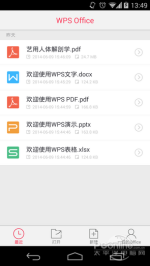
安装完成并不是结束,初步的设置能让你用起来更顺手。当你第一次打开WPS时,无论是手机APP还是电脑软件,它可能会引导你进行一些初始设置。在手机WPS办公APP上,打开后它可能会请求一些必要的权限,比如“访问照片和媒体文件”(方便插入图片)和“创建桌面快捷方式”,建议你都允许,这样以后使用会更便捷。然后,你可能会看到一个登录提示。我强烈建议你花一分钟注册并登录一个WPS账号,这非常有用。登录后,你的文档可以自动同步到云端,这样在手机编辑了一半的文档,回家在电脑上登录同一个账号就能接着编辑,非常方便,再也不怕文件丢失了。
wps电脑版字体下载
wps pc字体下载
你可能听过一些非官方渠道也能下载办公软件,但我强烈建议你坚持从官方应用商店下载正版WPS。这不仅能保障你的手机安全,更能让你享受到完整、稳定且持续更新的优质服务。正版WPS Office移动版对个人用户是完全免费的,它集成了文字文档、表格、演示文稿三大核心功能,足以应对你日常学习、工作中的绝大部分文档处理需求,比如查看老师发的PPT、编辑一份简单的报告草稿,或者记录家庭开支表格。
WPS画报电脑版下载:一键提升桌面美感的秘诀
wps怎么下载教程
* **使用激活码激活:** 如果你通过官方渠道购买了WPS的会员年卡或季卡,你就会得到一个激活序列号。激活时,你只需要在WPS软件里找到“激活”或“升级会员”的入口(通常在右上角你的头像附近),点击进去,然后把你购买得到的那个长长的序列号,仔细地复制粘贴到输入框里,最后点“立即激活”就可以了。系统验证通过后,你的账号就会显示会员标识,所有特权功能立刻就能用。
免费下载wps书籍
最安全可靠的方式是访问WPS官方网站的插件平台或支持页面。你可以在网站上直接搜索“WPS VBA支持模块”或“VBA for WPS”,通常能很快找到官方提供的安装包。下载时,务必确认安装包的版本与你电脑上安装的WPS版本(比如是2016、2019还是个人版)相匹配,这样可以最大程度避免兼容性问题。

答案是,你完全可以在五分钟内轻松搞定WPS办公软件的下载和激活,整个过程简单直接,只需要跟着几个明确的步骤走就行。首先,访问WPS官方网站下载安装包;其次,运行下载的文件进行安装;接着,完成安装后打开软件;最后,注册一个账号或者使用已有账号登录激活。下面,我会详细拆解每一个环节,确保你一看就懂,一做就会,不用费脑筋。
很多人在选择办公软件时,可能会在WPS和其他知名软件之间犹豫。其实,通过几个日常办公场景的简单对比,你就能看出区别。在日常的文字排版和编辑上,两者的基础功能几乎一样,都能出色地完成任务。但WPS在**本土化功能**上做得更贴心,比如提供了更多符合中文写作习惯的论文模板、合同范本,还有丰富的特殊符号和字体。




