网页怎么下载wps
要让WPS Word 2022024完全贴合您的工作习惯,自定义设置必不可少。您可以进入“文件”->“选项”,打开一个充满可能性的设置面板。在“常规”中,可以设置默认字体、文档自动保存时间间隔(建议设为5-10分钟,防止意外丢失工作)。在“校对”中,可以根据需要开启或关闭拼写和语法检查的规则。最实用的自定义之一是“快速访问工具栏”。这个位于软件左上角的工具栏可以放置您最常用的命令按钮,比如“格式刷”、“插入表格”、“另存为PDF”等。您只需在任何功能按钮上右键点击,选择“添加到快速访问工具栏”即可。经过一番定制,您最常用的功能都会触手可及,进一步减少鼠标移动和寻找命令的时间。
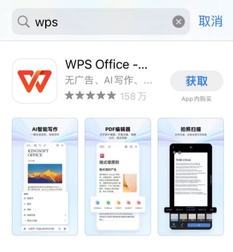
在开始下载之前,最好先花一两分钟检查一下你的电脑。这能避免很多后续可能出现的麻烦。主要是看看两件事:你的电脑是什么系统,以及硬盘空间够不够。
金山WPS下载壁纸
wps 秀堂下载
如果你暂时不想登录,也可以点击“稍后再说”先跳过。登录后,软件可能会引导你进行一些简单的偏好设置,比如选择默认的文档打开方式(是否用WPS直接打开Word、Excel文件)、界面主题颜色等。你可以根据个人喜好进行选择,这些设置以后在软件里也能随时修改。完成这些,你就已经成功完成了最新版WPS软件下载与安装的全部核心步骤,可以立刻开始创建或编辑你的第一个文档了。一个全新的WPS办公环境已经准备就绪。
电脑不好下载wps
软件安装好之后,你就可以开始探索和使用它了。第一次打开WPS文字或表格时,界面可能会让你感到熟悉又有点新意,因为它和主流办公软件的逻辑是相通的。我建议你可以先试着创建一个新文档,打几个字,体验一下它的流畅度。你会发现,它的基本操作,比如字体调整、段落设置、插入图片等,都非常直观易上手。你可以花一点时间逛逛它的菜单栏,看看里面都提供了哪些有趣又实用的功能。
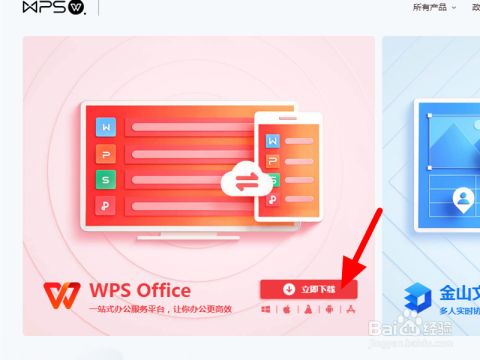
小米wps工具下载
安装进度条走完后,会出现“安装完成”的提示。这里通常有一个“立即启动WPS Office”的选项,如果你勾选了它,点击“完成”后软件就会自动打开。现在,你的桌面上应该已经出现了WPS表格的快捷方式图标。双击它,你就可以开始创建你的第一个表格文件了。首次打开可能会有简单的引导或登录提示,你可以选择稍后设置,先熟悉一下界面。下载完安装包后,接下来就是安装过程,这步通常很快,但有些细节需要注意,以避免常见问题。找到你下载的安装文件,它通常是一个.exe文件(Windows系统)或.dmg文件(Mac系统),双击运行它。系统可能会弹出安全提示,询问是否允许此应用更改设备,点击“是”或“运行”继续。安装界面会打开,显示欢迎语和选项,比如安装路径、创建快捷方式等。默认设置对大多数用户来说就很好,所以你可以直接点击“快速安装”或“下一步”,软件会自动安装到C盘的程序文件夹。安装过程可能需要一分钟左右,期间你可以看到进度条,电脑可能会稍卡,但正常现象。安装完成后,界面会提示“安装成功”,并有选项立即启动WPS。建议勾选“立即启动WPS Office”,这样能快速进入下一步激活。如果安装中途遇到问题,比如磁盘空间不足,检查一下C盘是否有至少1GB的可用空间,或者换个安装路径。安装后,桌面和开始菜单会出现WPS的图标,方便你以后打开。总之,安装步骤就是点几下鼠标的事,跟着屏幕提示走,别中途中断就行。
手机wps字体下载失败
成功从官网下载并安装好最新的WPS电脑版后,你就拥有了一个强大的办公工具。打开软件,你会发现它和常见的办公软件界面很像,很容易上手。你可以用它来编写工作报告、学生论文,它的Word组件完全够用;可以做数据分析表格和图表,Excel的功能一应俱全;还能制作精美的演示幻灯片,PPT里的动画效果也很丰富。除了这些核心功能,官网最新版通常还强化了PDF阅读编辑、流程图制作、团队文档协作等实用工具。多探索一下顶部菜单栏和右侧的模板标签页,你会发现很多能提升学习和工作效率的宝藏功能。
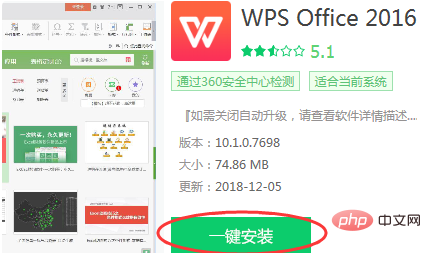
下载安装好后,我们来看看WPS Office到底有什么本事。它主要包含了文字(WPS文字)、表格(WPS表格)和演示(WPS演示)三大组件,分别对应微软的Word、Excel和PowerPoint,但在此基础上,它还有很多自己的特色。
当进度条跑完,出现“安装完成”的提示时,先别急着关掉窗口。请注意看这个提示窗口,它通常会提供两个选项,比如“立即启动WPS Office”和“完成”。我建议你直接勾选“立即启动WPS Office”,然后点击“完成”按钮。这样,系统会自动为你打开刚刚装好的**WPS电脑版**软件。




