wps下载字体管家
对于负责整个公司软件部署的管理员来说,购买和安装单个电脑版只是开始。利用微软提供的**管理控制台(Microsoft 365 Admin Center)** 可以极大提升效率。在这个线上管理后台,你可以集中管理所有购买了授权的用户账户:为新员工分配许可证、为离职员工移除授权、重置用户密码等。更重要的是,你可以在这里为公司的电脑进行批量部署,而无需在每台电脑上手动下载安装。管理员可以创建安装包,预设好需要安装的应用程序(比如只装Word和Excel,不装Publisher),然后通过电子邮件或内部文件共享的方式分发给员工,员工运行后即可自动完成安装和激活。此外,控制台还能查看软件使用情况报告,帮助你了解订阅的使用效率,确保企业投资物有所值。善用这些管理工具,能让Microsoft 365正版授权的价值最大化。
下载佳能印wps
wps单机版下载
3. **完成并应用**:等待安装进度条走完。然后**完全关闭并重新打开**你的WPS Office软件(这一步很重要!)。重新打开后,你就能在WPS的字体下拉列表里找到新安装的字体了,就像使用自带的字体一样方便。
怎么上网下载wps
想要彻底掌握WPS表格电脑版,从零开始到熟练运用,你只需要跟着这份全流程指南一步步来就行。这个过程可以清晰地分为四个阶段:首先是找到正版渠道完成WPS表格电脑版的下载与安装;然后是熟悉它的基本界面和核心操作;接着学习一些提升效率的实用技巧;最后通过实际应用和探索高级功能来实现精通。无论你是学生、上班族,还是需要处理家庭账目的朋友,这篇从下载到精通WPS表格电脑版的全流程教学都能帮你省去大量摸索时间。
限时获取:WPS电脑版高级功能安装与激活教程
要下载WPS Office的PC端官方免费安装包,最直接、最安全的方法就是访问其官方网站。别再费时间在第三方网站翻找了,那里可能有旧版本或者夹带不需要的软件。下面这个链接就是你需要的快速通道,点击它,你就能直达WPS的官方下载页面,获取最新、最纯净的安装程序。
远程wps下载
最关键的是,要警惕任何突然弹出来的、问你“是否安装XX安全卫士”、“是否安装YY浏览器”的额外窗口。如果安装过程中出现了不是你主动选择的、其他软件的安装提示,一定要点“拒绝”或者右上角的“X”关闭它。只要你确保自己是从真正的**WPS官网**下载的,这种官方的安装包通常很干净,很少会有强制捆绑。安装完成后,你就可以安心使用WPS来处理你的文档、表格和演示文稿了。定期打开软件,它会有更新提示,及时更新能让你用到最新功能和最安全稳定的版本。当你从WPS官网历史版本页面下载好安装包后,建议在安装前先对安装包进行病毒扫描,这是良好的安全习惯。如果电脑中已经安装了更新的WPS版本,在安装旧版本前,最好先通过控制面板的程序卸载功能将现有版本完全卸载,以免造成冲突。安装过程中,建议选择“自定义安装”,仔细查看每一步,避免勾选上不必要的附加组件或软件推荐。安装完成后,可以进入软件“帮助”菜单下的“关于WPS”来确认版本号是否正确。
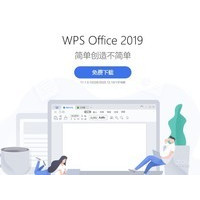
当你成功 **下载WPS电脑版** 并安装好后,第一次启动时可能会觉得界面有点陌生,但别担心,它的布局其实非常人性化。软件最上方是类似菜单栏和工具栏的区域,几乎所有的功能按钮都在这里,你可以通过“开始”、“插入”、“页面布局”等选项卡找到对应的工具。左侧通常有文档的缩略图或目录,方便你快速跳转到不同页面。中间最大的区域就是你的文档编辑区。为了快速上手,建议你先从新建一个空白文档开始,试着输入一些文字,然后使用工具栏上的按钮改变字体大小、加粗、或者调整一下段落对齐方式,这些直观的操作能让你迅速熟悉基本的编辑流程。WPS还贴心地为新手准备了“新手帮助”或“学习中心”,里面有许多简短的视频教程和图文指南,花十来分钟浏览一下,就能掌握大部分常用操作。
下载完成后,找到你刚刚保存的那个安装文件。它的名字一般是“WPSOffice_Setup.exe”(Windows系统)。直接双击这个文件,就能启动安装程序。系统可能会询问你是否允许此应用对设备进行更改,点击“是”继续。接着,你会看到WPS Office的安装向导界面,这里通常只需要你选择一下安装语言和同意用户协议。




