wps官方插件下载
最常见的问题是搜索不到WPS。这可能是你的应用商店地区设置有问题,或者网络暂时不好。你可以检查一下手机连接的是不是Wi-Fi或稳定的移动数据,然后重启一下应用商店再搜。另一个问题是下载速度慢或者安装失败。这时候可以清理一下应用商店的缓存,或者换个网络环境试试。如果手机存储空间快满了,也会导致安装失败,去设置里删点不用的照片视频或APP,腾出点地方就好了。记住,坚持从官方应用商店下载,能避开绝大部分的麻烦和安全风险。第一次启动WPS Office时,软件可能会加载几秒钟,然后你会看到欢迎界面。这里通常会邀请你登录WPS账号。登录账号是一个好习惯,它能帮你将文档自动同步到云端,这样即使你换了电脑或者重装了系统,你的文档也能轻松找回来。当然,如果你暂时不想登录,也可以选择“稍后”或“跳过”,直接进入软件主界面开始使用免费功能。登录后,你还可以简单浏览一下初始设置,比如选择界面的主题(浅色或深色),设置文档的默认保存位置等。这些设置以后都可以在软件的“偏好设置”里随时修改。完成这些简单的初始步骤后,你就正式进入了WPS Office for Mac的工作界面,可以开始创建或编辑你的第一个文档了。
如果在安装或使用中碰到小麻烦,别着急,通常很容易解决。如果安装过程卡住或报错,可以检查一下电脑的剩余存储空间是否足够,或者暂时关闭电脑上的安全软件再试一次,有时它们会误拦截安装程序。
wps演示下载2005
wps电脑哪里下载
拿到工具后,掌握几个小技巧能让你的使用体验更上一层楼。善用模板库是第一个诀窍,当你需要创建任何新文档时,别急着从空白页开始,先到模板广场逛逛,常常能发现惊喜。第二个技巧是熟悉云同步功能,注册一个WPS账号(通常也是免费的),你的所有文档都可以安全地保存在云端,这样无论你换哪台设备,都能接着工作。最后,多尝试右键菜单和顶部的功能选项卡,你会发现很多便捷操作,比如在表格里快速求和、在演示文稿里一键应用色彩方案等。
WPS Office免费版官方下载站直达与版本对比
登录成功后,回到应用首页,你会看到一个明显的“文档”或“云文档”标签页。点击进入,你就能看到所有已经同步到云端的文件了。这些文件可能来自你的电脑上传,或者你之前在手机上创建并保存到云端的文档。找到你需要的那份文件,轻触它。在文件预览页面,你会看到“下载”或“保存到手机”的按钮。点击下载,文件就会被保存到你的手机本地存储中。
wps邮箱下载地址
IF函数让你的表格会“思考”,它能根据条件给出不同的结果。它的逻辑就像我们平时说的“如果…那么…否则…”。这个功能在处理数据分类、标识状态时特别有用。
wps不能用下载的字体
解决字体缺失问题,最安全、最靠谱的方法就是走官方渠道。胡乱在网上下载字体包,很容易带上病毒或遇到版权问题。这里给你梳理了三个核心的官方或正规渠道。
在描述工作经历时,避免写模糊的职责描述,比如“负责产品销售”。要把它变成可量化的成果,例如“通过优化客户拜访流程,使季度销售额提升20%”。多用动词开头,如“策划”、“主导”、“完成”、“优化”,这样会让你的描述更有力量感。
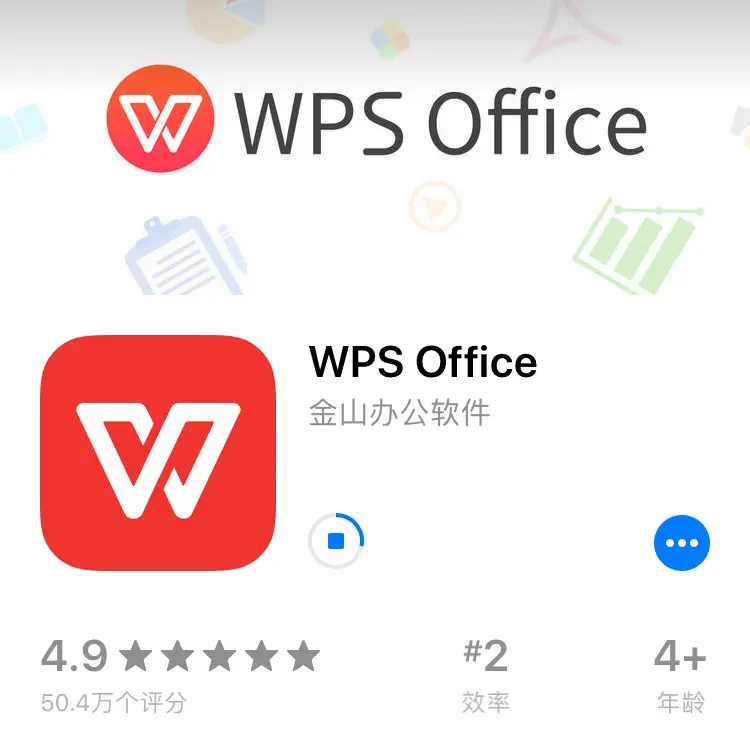
苹果iPhone和iPad用户拥有一个统一且安全的应用获取入口——App Store。这是苹果官方严格管理的唯一应用商店,所有上架的应用都经过审核,因此在这里下载WPS Office是最安全、最省心的选择。请在你的iOS设备主屏幕上找到蓝色的“App Store”图标并点击进入。进入商店后,点击右下角的“搜索”标签页,在顶部的搜索框中键入“WPS Office”或简称为“WPS”。




