wps文字下载链接
下载完成后,找到你保存的安装文件,双击运行它。安装过程非常简单,基本上是“下一步”到底。你可以选择软件的安装路径,如果不熟悉,保持默认设置就好。安装完成后,WPS Office会自动启动。这时候,你会看到登录/激活的界面。**如果你只是想使用基础功能**:直接关闭登录窗口,或者用微信、手机号快速注册一个WPS账号登录即可。免费账号已经可以让你无限制地使用文字、表格、演示三大核心组件进行编辑和保存,完全满足日常学习和办公需求。**如果你需要解锁高级功能**:比如PDF深度编辑、大量模板、云空间扩容等,就需要进行“激活”——也就是开通会员。在WPS客户端里,通常右上角或个人中心会有“升级会员”的入口。点击后,你可以看到不同的会员套餐(如WPS会员、超级会员),选择适合你的,按照指引完成支付即可。支付成功后,你的账户会自动升级,所有会员功能立即生效。
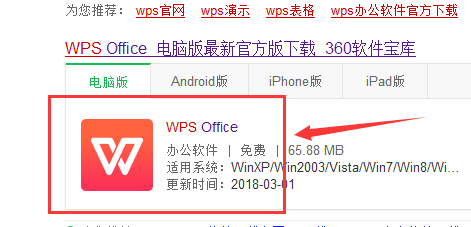
你可能还在想,手机自带的文件管理器好像也能看文档,为什么还要专门安装一个WPS Office呢?原因很简单,它更专业、更全能。想象一下,你收到同事发来的一个复杂的Excel表格,用手机自带工具打开可能排版全乱了,而用WPS Office打开,它能几乎完美还原电脑上的样子,你还能直接修改里面的数字、公式。你需要紧急修改一份合同文档,用WPS Office可以直接编辑文字、调整格式,甚至插入批注。它还能把手机里的文档一键转换成PDF,或者把图片上的文字提取出来,这些功能在日常工作和学习中都非常实用。在安卓手机上成功安装WPS Office,就像是给你的手机配备了一个随身办公室,大大提升了移动办公的效率。无论你是学生、上班族,还是偶尔需要处理文档的人,拥有它都会方便很多。现在,就按照上面的步骤,去给你的安卓手机装上WPS Office,开始体验移动办公的便捷吧。
wps app下载
wps 10.1.0.7224 下载
找到下载按钮后,直接点击它。系统会自动识别你的电脑操作系统(通常是Windows)。点击下载后,浏览器会开始下载一个安装包文件,文件名类似“WPSOffice_Setup.exe”。这个文件不大,根据网速,几十秒到一两分钟就能下好。建议你把它保存在容易找到的地方,比如电脑的“下载”文件夹或桌面上,这样接下来安装时找起来方便。
wps音标字体下载
WPS云文档不只是同步和下载,它更是一个协作中心。对于需要多人处理的文件,你无需反复用邮件发送。在云文档中右键点击文件,选择“分享”,可以生成一个链接。你可以设置链接权限,比如“任何人可编辑”或“仅查看”。把链接发给同事,大家就能在同一个文档里一起修改,所有人的改动都会实时体现,大大提升团队工作效率。
粉笔wps课程下载
除了帮你写,它还能帮你美化。一键排版功能可以瞬间将一篇杂乱无章的文档,格式化为符合党政机关或企业标准的规范文件,再也不用手动调整标题级别、段落间距和字体了。对于需要频繁处理中文文档的用户来说,它的中文特色排版,比如首行缩进、中文标点避头尾等,都做得非常到位,开箱即用。
wps 字体颜色 下载
装好了软件,你可能会问,它到底能干啥?简单说,所有办公室和学校里需要的文档处理,它都能胜任。写报告、论文用它(WPS文字);做数据统计、表格计算用它(WPS表格);做课堂演示、工作汇报的幻灯片用它(WPS演示)。它还有一个特色功能叫“PDF工具包”,可以直接把PDF文件转成Word来编辑,或者把做好的文档输出为PDF,非常方便。
A:完全可以。保存文件时,WPS默认会保存为与微软Office兼容的格式(如.docx, .xlsx, .pptx)。你把这个文件通过微信、邮件等方式发到任何一台装有Office或WPS的电脑上,都能正常打开和编辑,基本不用担心格式问题。
举个例子,公司要根据员工业绩评分决定奖金等级。规则是:评分大于等于90为“优秀”,奖金5000;评分大于等于80为“良好”,奖金3000;其他为“待改进”,奖金1000。只用一次IF无法解决多条件问题,这时候就需要用到IF函数的嵌套。公式可以这样写:`=IF(A2>=90, “优秀-5000”, IF(A2>=80, “良好-3000”, “待改进-1000”))`。这个公式先从最外面的IF开始判断:如果A2单元格的评分>=90,那么返回“优秀-5000”;如果不是,则执行第二个IF判断:是否>=80,如果是则返回“良好-3000”;如果还不是,最后返回“待改进-1000”。通过IF函数的层层判断,表格就能自动为每一行数据打出标签并给出对应金额,避免了人工判断可能产生的错误和繁琐。




