下载wps命令
A:是的,从官网下载的WPS Office个人版对个人用户永久免费。你可以无限制地使用文字、表格、演示所有核心功能来创建和编辑文档。官方通过提供增值云服务和精美模板等可选项目来获得收入,绝不会在使用过程中突然弹出窗口要求付费才能保存或打印。

点击进入在线文档页面后,系统可能会提示你登录。我强烈建议你使用微信、QQ或手机号登录你的WPS账号。登录后,所有你曾经在电脑客户端或手机上创建、保存过的文档,都会自动同步到云端,在这里可以直接查看和编辑。即使你是新用户,注册登录也非常简单,并且能让你在未来享受无缝的多设备办公体验。完成登录,你就正式进入了功能强大的WPS在线文档工作台。
wps js插件下载
wps下载图片
完成了WPS手机版最新版的免费下载安装后,你获得的不仅仅是一个查看文档的工具。它完全免费的核心功能足以应对日常学习和工作中的绝大部分需求,无论是编辑一份报告还是制作一个简单的数据表格。它的兼容性极佳,能完美打开和编辑来自微软Office的各类文件格式,再也不用担心文件打不开的尴尬。更重要的是,通过登录账号,你的文档可以在手机、平板和电脑之间无缝同步,真正实现了移动办公的自由。现在你已经掌握了从下载到安装的全部步骤,立刻去体验在手机上高效处理文档的便利吧。
WPS下载软件测试
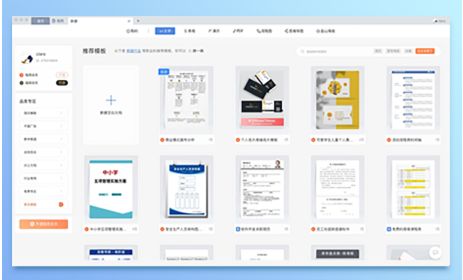
万事开头难,但找WPS模板这件事,开头特别简单。关键不是乱找,而是有目的地搜索。首先,确保你打开了WPS Office软件,无论是电脑上的WPS文字、表格还是演示。你会在软件界面的左上角或者显著位置看到一个叫“新建”的按钮,点开它。这时,一个全新的窗口或者侧边栏就会弹出来,这里就是WPS的“模板中心”或者“稻壳儿模板”入口了,里面分门别类摆放着成千上万的模板。别被数量吓到,你可以直接在上方的搜索框里输入关键词,比如“个人简历”、“工作总结”、“项目计划书”,这样就能快速筛出相关模板。如果你不太确定具体名字,也可以浏览下方的分类,比如“求职简历”、“党政机关”、“教育培训”、“财务会计”等等,像逛超市一样慢慢挑选,总能找到适合你场景的那一款。这是完成WPS模板下载的第一步,也是最关键的一步,选对了模板,后面的工作就事半功倍了。
wps flash插件下载
最关键的是,要警惕任何突然弹出来的、问你“是否安装XX安全卫士”、“是否安装YY浏览器”的额外窗口。如果安装过程中出现了不是你主动选择的、其他软件的安装提示,一定要点“拒绝”或者右上角的“X”关闭它。只要你确保自己是从真正的**WPS官网**下载的,这种官方的安装包通常很干净,很少会有强制捆绑。安装完成后,你就可以安心使用WPS来处理你的文档、表格和演示文稿了。定期打开软件,它会有更新提示,及时更新能让你用到最新功能和最安全稳定的版本。当你从WPS官网历史版本页面下载好安装包后,建议在安装前先对安装包进行病毒扫描,这是良好的安全习惯。如果电脑中已经安装了更新的WPS版本,在安装旧版本前,最好先通过控制面板的程序卸载功能将现有版本完全卸载,以免造成冲突。安装过程中,建议选择“自定义安装”,仔细查看每一步,避免勾选上不必要的附加组件或软件推荐。安装完成后,可以进入软件“帮助”菜单下的“关于WPS”来确认版本号是否正确。
WPS专业版全功能评测:是否值得下载的购买前必读指南
想给电脑装个免费又好用的WPS Office,但又怕随便下载到带病毒或广告的版本?你的担心太对了!其实,除了访问WPS官网,你完全可以通过一些同样安全、甚至更便捷的渠道来获取官方正版的免费WPS软件。这些宝藏渠道包括国内知名的软件管家平台、操作系统自带的官方应用商店,以及一些值得信赖的第三方下载站。只要掌握了正确的方法,你就能轻松避开陷阱,安全下载免费WPS。下面,我就为你一一揭秘这些靠谱的下载途径和避坑指南。
下载完成后,那个安装文件就在你的电脑里了。真正的安装过程甚至比下载还要简单,基本上就是“下一步”到底。
到这里,整个 **WPS免费安装包** 的下载和安装配置过程就全部结束了。从访问官网点击下载,到跟着安装向导一步步完成设置,整个过程并不复杂。你现在已经可以尽情使用WPS来撰写文档、制作表格或者设计演示稿了。它丰富的模板库和云存储功能等你慢慢探索。如果在使用中遇到其他问题,记得WPS软件内置了反馈和帮助中心,可以随时查找解决方案。希望这篇 **一键下载与配置教程** 实实在在地帮到了你,祝你使用愉快!




