ipad下载wps office
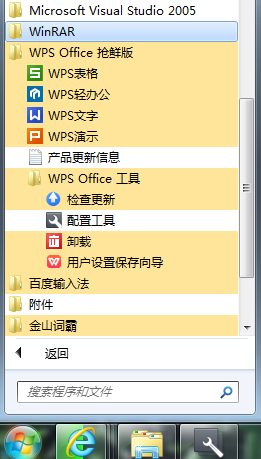
安装WPS办公软件的过程就像安装大多数电脑程序一样简单。找到你刚刚下载好的那个 `WPSOffice_Setup.exe` 文件,用鼠标双击它。这时,屏幕上会弹出WPS Office的安装向导窗口。首先,你需要同意软件的用户许可协议,这是标准步骤,勾选“我已阅读并同意”即可。接着,你可以选择软件的安装位置,默认是C盘的一个目录,如果你希望安装到其他硬盘,点击“浏览”并选择一个新文件夹就行。然后,你会看到一些安装选项,比如是否创建桌面快捷方式、是否将WPS设为默认办公软件等,根据你的个人习惯勾选。最后,点击那个醒目的“立即安装”按钮,程序就会自动开始安装了,进度条走完,安装也就大功告成了。
拿到工具后,掌握几个小技巧能让你的使用体验更上一层楼。善用模板库是第一个诀窍,当你需要创建任何新文档时,别急着从空白页开始,先到模板广场逛逛,常常能发现惊喜。第二个技巧是熟悉云同步功能,注册一个WPS账号(通常也是免费的),你的所有文档都可以安全地保存在云端,这样无论你换哪台设备,都能接着工作。最后,多尝试右键菜单和顶部的功能选项卡,你会发现很多便捷操作,比如在表格里快速求和、在演示文稿里一键应用色彩方案等。
wps下载秘钥
wps电脑版下载哪个
在程序界面的右上角,或者左侧功能栏,找到“登录”按钮。点击后,使用你的微信、手机号或者邮箱注册并登录一个WPS账号。登录成功后,你应该能在头像旁边看到“未开通会员”或类似的提示。这时,找到“升级会员”或“开通会员”的入口,点击进去。页面会清晰展示不同的会员套餐,比如WPS会员、稻壳会员、超级会员,以及对应的月度、年度价格。根据你的需要选择一款,完成支付流程。支付成功后,你的账户就自动升级为会员了。
下载wpS下载wps软件并安装
在开始下载安装之前,我们先搞清楚为什么要选择64位版本。这就像给你的电脑选择一个更合身、更有劲的工具。如果你的电脑操作系统本身就是64位的(现在绝大多数新电脑都是),那么安装64位的WPS就能发挥出全部性能。它的运行速度更快,处理大文档、包含很多图片的PPT或者复杂表格时更稳定,不容易卡顿。简单说,64位WPS能让你的办公软件“跑”得更顺畅,尤其在同时打开多个文档时,优势更明显。如果你不确定自己的电脑系统,可以右键点击“此电脑”或“我的电脑”,选择“属性”,在系统类型那里就能看到是32位还是64位操作系统。
wps团队协作下载
许多用户关心免费版是否有广告以及会员的区别。WPS手机版免费使用确实会有一些广告展示,主要体现在应用开启和文档保存时,但在编辑文档的核心过程中干扰不大。开通WPS会员可以去除广告,并获得更大的云存储空间、更丰富的模板使用权以及PDF高级编辑等功能。对于普通用户,免费版的功能已经完全足够应对日常办公和学习需求,可以先充分体验免费功能再决定是否需要升级。
wps2014官方免费下载
访问WPS官网并完成下载的过程非常简单,只需跟随以下步骤操作,任何人都能轻松完成。整个过程就像在熟悉的购物网站下单一样直观,你不需要具备任何专业技术知识。

在电脑官网点击下载后,你会得到一个叫“安装包”的文件,名字类似 `WPSOffice_Setup.exe`。找到你下载的这个文件,通常它在“下载”文件夹里。双击这个文件,就会弹出安装向导。你只需要跟着提示点击“下一步”、“我接受”或者“立即安装”就可以了。安装过程中,你可以选择软件的安装位置,如果不清楚,直接用默认位置就好。很快,桌面上就会出现WPS的图标,表示安装成功了。
在开始下载安装之前,我们先搞清楚为什么要选择64位版本。这就像给你的电脑选择一个更合身、更有劲的工具。如果你的电脑操作系统本身就是64位的(现在绝大多数新电脑都是),那么安装64位的WPS就能发挥出全部性能。它的运行速度更快,处理大文档、包含很多图片的PPT或者复杂表格时更稳定,不容易卡顿。简单说,64位WPS能让你的办公软件“跑”得更顺畅,尤其在同时打开多个文档时,优势更明显。如果你不确定自己的电脑系统,可以右键点击“此电脑”或“我的电脑”,选择“属性”,在系统类型那里就能看到是32位还是64位操作系统。




