wps财物模版下载
打开浏览器,访问 office.com 或微软官方的软件下载中心。使用你的微软账户登录(就是刚才让你记下的那个)。如果你购买的是套件,登录后通常在“服务和订阅”页面能找到安装选项;如果你使用的是Office 365或Microsoft 365订阅,直接点击“安装”按钮即可。
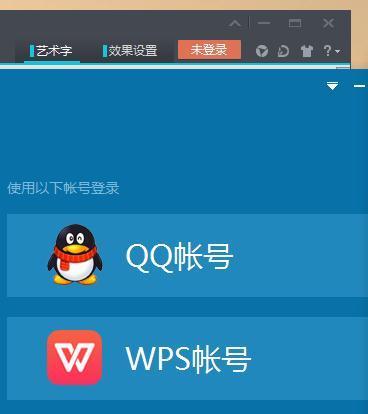
打开你的浏览器,在地址栏输入 WPS 的官方网站地址。这是最关键的一步,它能确保你下载到的是官方正版、无捆绑软件的安全版本。在官网首页,那个醒目的“免费下载”按钮通常就在页面最显眼的位置。
安卓与iOS平台WPS手机版下载安装路径详解
winds wps下载
现在,你可以尽情探索了。回到应用主页,你会看到一个大大的“+”号或者“新建”按钮。点击它,就能选择创建新的文档(Word)、表格(Excel)或演示(PPT)。比如,点击“新建文档”,就会打开一个空白的页面,顶部的工具栏有调整字体、字号、插入图片等功能,底部可以滑动切换页面,操作非常直观。你可以试着打几个字,感受一下在手机上办公的便利性。记住,你编辑的文档会自动保存到你的WPS云空间里,换一台手机登录你的账户,还能接着编辑。
wps单机版手机版下载
想要成为电脑高手,在WPS办公软件上操作如飞吗?记住下面这些快捷键命令是关键。无论是快速新建文档、精准编辑文字,还是瞬间完成格式设置,熟练掌握快捷键都能让你的办公效率翻倍。这篇文章将为你整理一份从启动软件到核心操作全覆盖的WPS快捷键命令大全,让你彻底告别鼠标点点点,体验指尖上的高效办公。
免费下载WPS Office文档 | 详细步骤与安全指南
成功安装后,你手中的就不仅仅是一个简单的表格查看器了。它是一个功能强大的移动办公工具。你可以用它来创建新的表格,处理来自同事或老师的Excel文件,甚至进行复杂的数据计算和图表制作。比如,你可以快速记录日常开销,制作项目进度表,或者分析一份销售数据。它的界面针对手机触摸屏做了大量优化,手指点点划划就能完成很多在电脑上需要鼠标才能做的操作,比如拖拽填充数据、双指缩放查看大型表格等。
wps封面素材下载
总结一下,整个**电脑WPS安装包免费下载**的过程可以精简为三个核心动作:访问正版官网、点击官方下载按钮、运行安装文件。这个简单的三步法,能帮你绕开网络上杂乱的信息和潜在的风险,直达目标。希望这个清晰的指南能帮你顺利地在电脑上装好WPS,让你在处理文档表格时更加得心应手。如果你身边有朋友也需要安装,不妨也把这个简单的方法分享给他们吧。
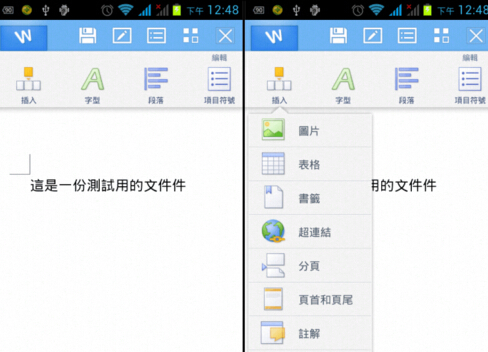
首次点击WPS Office的图标打开应用。启动后,应用可能会请求一些必要的权限,比如访问存储空间(为了保存文档),建议允许,否则会影响核心功能。
例如,你想打开存放在“D盘”下“月度总结”文件夹里的“三月份工作报告.docx”。首先,在WPS首页点击“打开”,在弹出的对话框中,从左侧选择“此电脑”或直接在地址栏下拉菜单中选择“D:”。接着,双击进入“月度总结”文件夹,在文件列表里找到“三月份工作报告.docx”这个文件。用鼠标单击选中它,这时你会看到文件名被高亮显示,最后果断点击“打开”按钮。稍等片刻,这份三月份的工作报告就会完整地展现在WPS的编辑界面中,等待你查阅或修改。这个过程看似步骤多,但实际上是最通用、最不易出错的文件打开路径。




