韩国wps软件下载
打开WPS手机版,底部通常会有“首页”、“应用”、“发现”、“我的”几个标签页。“首页”是你最近打开的文档,方便快速找回;“应用”里面集中了文档、表格、演示、PDF等各类文件的创建入口,以及拍照扫描、全文翻译等实用工具;“我的”则是个人账户和设置中心。
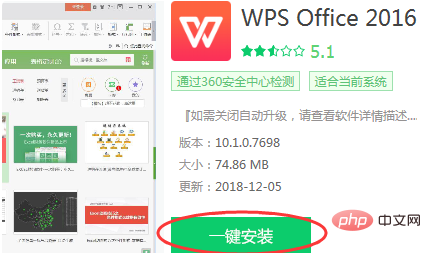
过去,大家一提到办公软件,脑子里蹦出来的可能就是那几个要按年付费的大家伙。但现在不一样了,技术的发展让很多优秀的团队也能做出好用的免费产品。这些免费办公软件不仅在基础功能上做得扎实,比如打开、编辑、保存常见的文档格式,还在一些细节上很用心。它们往往更轻快,不占电脑太多空间,而且因为开发团队希望吸引用户,所以通常会积极听取反馈,更新也挺快的。对于大部分普通用户、学生、自由职业者或者预算不多的小团队来说,这些免费的选择简直就是福音,能省下一大笔软件开支。
wps安装包免费下载
office卸载下载wps
软件启动后,你可能需要做一个简单的登录设置。虽然不登录也能使用大部分基础功能,但登录你的WPS账号(可以用微信、手机号等方式快速登录)能让你享受云文档同步、更多在线模板等增值服务。登录后,你会看到WPS的主界面,非常清晰。左侧是最近打开的文档列表,中间大大的“新建”按钮可以让你创建新的文字文档、表格或演示文稿。你可以随意点击创建一个新文档,熟悉一下工具栏和菜单的位置,它们的设计都很直观。
下载传记WPS模版
答:从本文推荐的官方及正规渠道下载的免费字体,通常都有明确的个人免费使用授权。但如果你用于商业项目(如制作商品海报、企业Logo),请务必在下载页面确认该字体是否“免费可商用”。方正、站酷等提供的部分免费字体明确可商用,这类可以放心使用。
哥特式字体 wps下载
* **实际好处**:找到一个合适的模板,点击“使用该模板”,它就会直接生成一个新文档,你只需要替换里面的文字和图片即可。这能节省你大量设计和排版的时间,快速做出专业又好看的文档。
下载wps软件并安装
我用了很长一段时间的WPS Office for Mac,总的来说,它的体验超出了我对一款免费软件的预期。三件套(文字、表格、演示)的图标和布局很清晰,新建文档很快。写作时,它的排版工具足够丰富,字体渲染在Mac的视网膜屏上也很清晰。做表格时,常用的函数和图表功能都有,处理一般的数据分析没问题。做PPT是它的强项,丰富的在线模板和素材库让演示文稿的制作效率大增。很多朋友把WPS for Mac当成一个简单的文档查看器,其实它有很多贴心的小功能。比如,你可以直接用“Command+N”快速新建文档,但这只是基础。更厉害的是,在编辑时,试试“Command+Shift+P”,它不是打印,而是会弹出一个“格式刷”的浮动工具栏,让你快速复制文本格式。如果你经常需要做表格,记住“Command+Option+T”,可以瞬间在当前光标处插入一个标准表格,省去了去菜单栏找的麻烦。还有一个“护眼模式”,在“视图”菜单里,能把整个工作背景变成柔和的豆沙绿色,长时间盯着屏幕写方案也不会那么累眼睛。
第一次打开WPS Office时,软件会有一个简短的启动画面,然后你可能会看到一些引导页面,介绍软件的主要功能。接下来,一个比较重要的界面是“用户协议和隐私政策”,阅读后点击“同意并继续”即可。为了你能正常保存和打开手机里的文档文件,WPS会请求“文件存储”权限,务必点击“允许”,否则软件无法工作。之后,软件可能会邀请你登录或注册一个WPS账号。注册一个账号是非常有用的,它可以让你把文档免费同步到云端,这样即使在不同的手机或电脑上,也能随时访问你的工作文件,防止丢失。当然,你也可以先选择“暂不登录”,直接进入软件主界面开始使用基础功能。
这是免费办公软件里名气响当当的一个,由开源社区维护了很多年,非常成熟。它的安装包包含了文字处理(Writer)、电子表格(Calc)、演示文稿(Impress)等所有你能想到的组件,就像一个完整的免费办公套件。它最大的优势是兼容性极强,能很好地打开和编辑微软Office的各种格式文档,甚至还能将文件保存为PDF。如果你需要功能全面、稳定可靠,并且对高级格式控制有要求,LibreOffice是个不会错的选择。它的界面可能看起来有点老派,但功能藏得很深,非常强大。




