wps专业版下载教程
与第一PPT类似,无忧PPT网也是一个运营多年的老牌PPT模板分享站。它同样提供海量的免费PPT模板资源,网站界面干净,没有太多扰人的弹窗广告,使用体验不错。它的特色在于有很多成套的模板,即包含封面、目录、过渡页、内容页、结束页等一整套幻灯片,风格统一,你只需要按顺序填充内容即可,非常方便。这些模板下载后,用WPS演示打开就能直接使用,是制作系列汇报或长期项目文档的得力助手,为你节省大量设计版式的时间。
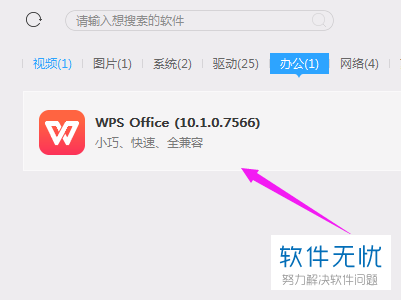
成功获取WPS VBA模块下载链接并下载安装包后,接下来就是关键的安装与启用步骤。以下是清晰的操作指引:首先,确保你关闭所有正在运行的WPS Office程序(包括WPS文字、表格和演示)。然后,运行你下载的VBA插件安装程序,通常是一个以“.exe”结尾的文件,只需按照安装向导的提示,一路点击“下一步”即可完成安装。安装完成后,重新启动你的WPS表格。启用VBA功能的操作路径是:点击软件左上角的“文件”菜单,选择“选项”,在弹出的对话框中找到“自定义功能区”。在右侧的主选项卡列表中,勾选“开发工具”复选框,然后点击“确定”。此时,你的WPS表格菜单栏就会出现“开发工具”选项卡,点击它,你就能看到“Visual Basic”和“宏”等按钮,这表明WPS VBA模块已经成功启用,你可以开始录制或编写宏了。选择官方下载入口,意味着你跳过了所有潜在的风险环节。正版的WPS Office安装包经过严格测试,与Windows等系统有更好的兼容性。举个例子,有些修改版的办公软件可能会导致文档格式错乱,或者无法正常打开从同事那里发来的文件,而官方版本则完全避免了这些问题。此外,只有从官方渠道下载,你才能享受到完整的免费功能和服务,包括在线模板、云文档存储等。如果你从一些来路不明的网站下载,很可能得到一个被阉割了功能的旧版本,甚至是被植入恶意程序的陷阱。
wps软件哪儿下载
全面解析WPS电脑版功能优势,助你做出明智选择
* **一个小提示**:如果你用的是搜索引擎,一定要认准后面带有“官方”标识的链接结果,这能帮你有效避开山寨网站。
WPS文字官方正式版下载与安装全解析
安装包下载完成后,通常会出现在手机的“下载”文件夹或浏览器指定的目录中。你可以使用手机自带的“文件管理”应用找到它。文件名称通常类似“WPS_Office_xxx.apk”。点击这个文件,就会弹出安装界面。
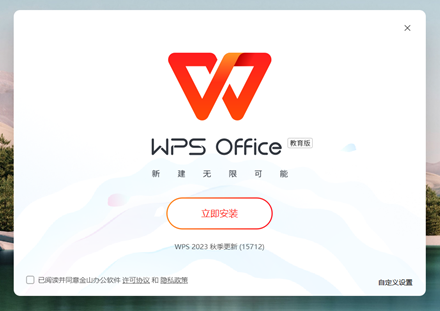
WPS云文档下载后如何高效使用?三步激活办公潜能
做PPT也不在话下。WPS手机版提供了丰富的模板,你可以修改文字、更换图片、调整动画效果,完成一个简单的演示文稿创作。更强大的是其PDF工具集。你可以用手机摄像头扫描纸质文件,直接生成清晰的PDF;可以对PDF进行注释、高亮、签名;还能将PDF与其他格式(如Word、Excel)相互转换。这意味着,用手机完成一份文件的签署与归档,变得前所未有的简单。
wps excel哪里下载
有时候因为网络问题,从**WPS官网下载**安装包的速度可能会很慢,甚至中断。别着急,有几个方法可以试试:第一,换个网络环境,比如从公司网络切换到家里的网络,或者用手机开个热点给电脑连上试试。第二,在官网的下载页面,留意一下有没有提供“其他下载方式”或“备用下载链接”,点那些链接试试看。第三,确保你的电脑磁盘空间足够,如果C盘快满了,也可能影响下载和安装。
1. **注册/登录账号**:强烈建议您用手机号或邮箱注册一个WPS账号。这是免费使用云同步功能、在不同设备间漫游文档的关键。
当你熟练掌握了快速启动WPS软件的技巧后,你的效率之旅才刚刚开始。WPS内部蕴含着大量类似的快捷键魔法,足以让你处理文档时如虎添翼。比如,在文字处理中,`Ctrl + B` 可以加粗文字,`Ctrl + C` 和 `Ctrl + V` 这对黄金组合负责复制粘贴,而 `Ctrl + Z` 则是让人心安的撤销一步。在表格处理中,`Ctrl + 箭头键` 可以快速跳转到数据区域的边缘,`Alt + =` 能一键完成求和。更妙的是,WPS支持自定义快捷键,你可以在“文件”->“选项”->“自定义功能区”中找到“键盘快捷方式”自定义按钮,将你最常用的复杂操作(如插入特定格式、运行宏命令)绑定到顺手的按键上。从快速启动这个入口开始,逐步探索和征服软件内部的效率工具,你会发现,自己正在成为同事眼中那个“操作快得看不清”的办公高手。




