wps练习素材下载
除了最基础的免费个人版,WPS Office其实还有更丰富的选择。在官网上,你可以看到针对不同需求的版本。比如“WPS Office专业版”和“WPS Office教育版”,它们可能包含更多高级功能或针对特定场景的优化。但对于绝大多数普通用户来说,完全免费的“WPS Office个人版”功能已经强大到用不完,涵盖了文档、表格、演示文稿的所有日常处理需求。
**其次,检查文件是否损坏**。如果文件在传输过程中中断,可能会损坏。尝试让发送方重新发一次,或者换一个网络环境重新下载。最后,检查WPS应用本身。前往应用商店,查看WPS Office是否有可用更新,将其更新到最新版本,新版本通常会修复许多兼容性问题。
wps 演示下载地址
wps加粗字体下载
你可能在搜索引擎里看到过各种各样提供软件下载的网站,它们往往标榜“高速下载”、“绿色破解版”,但这些恰恰是风险所在。非官方渠道下载的软件,极有可能被篡改,捆绑了大量你不需要的、甚至带有恶意的其他程序。你的电脑可能会因此变得卡顿、弹窗广告不断,或者更糟,导致个人信息泄露。而金山办公的官方网站,作为软件的“出生地”,提供的永远是原汁原味、经过严格安全检测的最新版本。从这里下载WPS兼容包,是你避免麻烦、确保办公软件稳定运行的第一道,也是最重要的一道防线。
手把手教你从官网下载WPS邮箱桌面端
让我们通过几个具体场景,看看如何将上述技巧和模板结合起来,解决真实的办公难题。场景一:制作一份季度工作报告。您无需对着空白文档发愁,直接进入模板中心搜索“工作总结”或“工作报告”,选择一个风格正式的模板。使用模板后,通过“导航窗格”快速查看其预设的章节结构。填写内容时,严格遵守“样式”来定义标题和正文,这将让文档结构清晰,也便于后续生成目录。在需要插入数据的地方,使用“插入”选项卡下的“图表”功能,让数据可视化。最后,利用“页眉页脚”功能,在每一页底部插入公司名称和页码,一份专业、规范的报告就此完成。
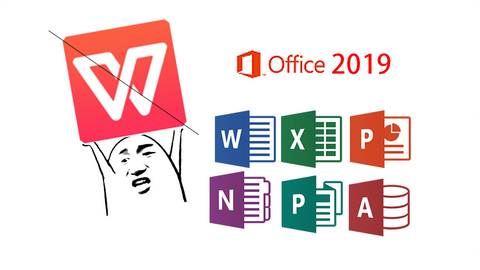
WPS绿色版快速获取:三步完成安全下载与激活使用
我们不妨简单对比一下。微软Office当然是行业标杆,功能极其强大,但通常需要付费订阅。而WPS免费版在核心的文档、表格、演示功能上已经做得非常出色,并且兼容性很好。如果你的大部分工作不涉及极其专业的宏或高级开发功能,那么WPS免费完整版完全够用。用省下来的软件费用,做点其他喜欢的事情,何乐而不为呢?你可以先下载WPS免费版体验一下,它很可能就是你一直在寻找的高性价比办公解决方案。
Wps免费下载器
* **看网站域名**:仔细看浏览器地址栏的网址,如果不是 `wps.cn` 或其子域名(如 `platform.wps.cn`),就要格外小心。
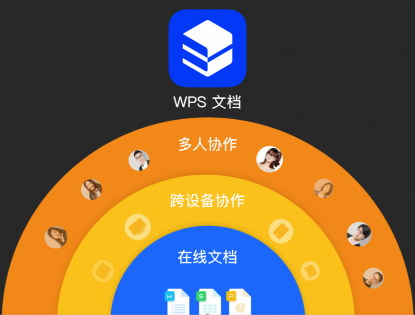
下载完成后,找到你刚才保存的WPS安装程序文件,通常名为“WPSOffice_Setup.exe”或类似名称。双击这个文件,系统会弹出用户账户控制提示,询问是否允许此应用对你的设备进行更改,请点击“是”来继续安装过程。随后,正式的安装向导界面会打开。在这个界面,你可以看到安装选项,最重要的是选择安装路径和组件。安装路径默认是C盘,如果你希望安装到其他磁盘,可以点击“浏览”进行更改。组件选择通常保持默认的全选即可,确保文字、表格、演示等功能都被安装。
你可能在网上搜“字体下载”时,会蹦出来很多各式各样的网站。这些第三方网站虽然看起来字体资源很多,但隐患可不小。首先,最大的问题是安全。很多来路不明的字体安装包里面,可能藏着木马病毒或者流氓软件,一不小心装到电脑上,轻则弹广告,重则盗取你的个人信息,那就太不划算了。其次,兼容性也是个麻烦事。从别处下载的字体,装到系统里后,在WPS里可能会显示不正常,比如变成方框、乱码,或者根本找不到,白白浪费你的时间。而通过金山办公官网资源站这个官方下载入口获取的字体库,就完全没有这些担忧。官方提供的字体都是经过严格测试和筛选的,确保在WPS文字、表格、演示这三大件里都能稳定、清晰地显示,让你的工作成果看起来既专业又漂亮。




