wps下载界面
回顾这份免费下载WPS Office电脑版的一键安装教程,我们从准备工作开始,逐步完成了官网访问、文件下载、安装设置以及初步使用的全过程。掌握了这些步骤,你就能独立、安全地在任何一台电脑上部署这款工具。除了基础的安装,深入了解其云同步、模板库和PDF工具等特色功能,能真正释放其作为高效办公套件的潜力。无论是学生完成作业,职场人士处理工作报告,还是家庭用户管理日常事务,WPS Office电脑版都是一个可靠、强大且完全免费的解决方案。现在就动手尝试,开启你更流畅的办公体验吧。

识别真假官网有几个小技巧:一看网址,是否完全符合上述域名;二看网站设计,官网通常设计精良,导航清晰,而山寨网站可能布满夸张的广告和低质图片;三试下载,真正的官网下载速度稳定,且安装包名称规范(如WPSOffice_Setup.exe),而假冒网站可能会诱导你下载各种“下载器”。
告白全文下载wps
wps永中下载
首先,在你的电脑上打开任意一个WPS Office组件,比如WPS文字(Word)、WPS演示(PPT)或WPS表格(Excel)都可以。在软件界面的顶部菜单栏,找到并点击“开始”选项卡。在“开始”选项卡的工具栏最右侧,你会看到一个“字体”的图标(通常显示为一个字母“A”的样式),点击它。点击后,会弹出一个侧边栏,这就是WPS的“字体”功能面板,我们后续的所有操作都将在这里进行。这个面板是你进行WPS字体库一键升级的核心入口。
下载wps是什么
**提升排版美感的搭配原则**:一份文档中使用的字体不宜过多,通常2-3种为宜,否则会显得杂乱。一个安全的搭配法是“衬线体(如宋体)标题 + 无衬线体(如黑体)正文”,或者反过来。中文字体与英文字体搭配时,要注意风格协调,例如典雅的中文书法字体,搭配同样有古典感的英文衬线字体(如Times New Roman)会比搭配科技感强的无衬线体(如Arial)更和谐。多观察优秀的设计作品,是培养字体搭配感的最好方法。

手把手教你完成WPS下载与激活:五分钟快速安装教程
在WPS文字(Word)的“会员专享”旁边,其实免费用户也能找到一个“智能工具箱”选项卡。这里面集成了很多针对中文办公场景的便捷功能。比如“文档处理”下的“批量删除空行”和“中英文标点互换”,能帮你快速整理从网上复制来的杂乱文本。还有“公文助手”,能按照国内标准的公文格式进行快速排版。虽然部分高级功能需要会员,但基础且实用的整理功能对免费用户是开放的,多花一分钟熟悉这个工具栏,以后整理文档就能节省半小时。
oa wps插件下载
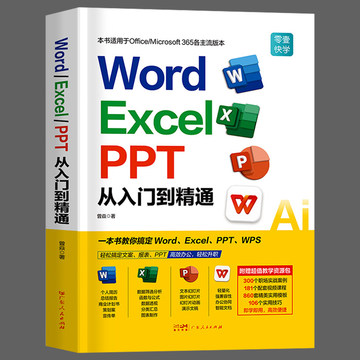
你可能觉得,不就是下个软件嘛,随便搜一下,找个链接点开下载不就行了?这里其实藏着不少坑。很多人在搜索“WPS下载”时,会看到一大堆打着“高速下载”、“破解版”、“绿色版”旗号的网站。这些往往不是官方渠道。
你刚刚安装并开始使用的就是WPS表格的免费版本,它的功能对于绝大多数日常学习和办公需求来说已经绰绰有余。免费版提供了所有核心的表格处理功能,比如公式计算、数据排序、筛选、制作图表等。与需要付费的会员版相比,免费版主要是在一些高级功能和资源上有所限制,例如部分精美的模板、PDF高级转换工具、更大的云存储空间等。但在基础的数据录入、分析和展示方面,你完全不用担心。如果在使用过程中遇到任何问题,比如找不到某个功能,或者遇到兼容性问题,最好的办法是点击软件右上角的“帮助”菜单,选择“WPS学院”或“客户服务”,那里有丰富的图文教程和官方客服渠道。希望这份详细的导航指南能帮你毫无障碍地用上WPS表格,开始高效处理你的数据吧。




