wps 模板下载
WPS个人版是面向普通用户的免费版本,也是我们最常说的“免费WPS”。它的核心功能非常全面:文字、表格、演示三大组件一个不少,能够无缝兼容微软Office的docx、xlsx、pptx等格式文件,读写编辑都没问题。此外,它还集成了很多贴心功能,比如PDF工具包(转Word、合并、拆分等)、海量在线模板和素材、免费的1GB云文档空间(方便手机电脑同步文件)、以及屏幕录制、脑图等小工具。对于学生、上班族、家庭用户来说,个人版提供的WPS Office免费版功能已经完全覆盖了日常所有办公场景,不需要花费一分钱。
回顾整个流程,获取并使用WPS 2016免费完整版的核心就在于“官方”与“安全”这两个词。从在浏览器中输入官网地址开始,到下载对应的安装包,再到自定义安装路径并注意取消捆绑软件的选项,每一步都秉承着这一原则。选择2016这个经典版本,对于追求稳定、实用且不想在办公软件上花费额外金钱的用户来说,是一个非常明智的决定。它不仅解决了文档处理的基本需求,还因其良好的兼容性和较低的系统资源占用,成为许多电脑的长期首选办公套件。希望这份详细的指南能帮助你顺利、安心地用上这款优秀的免费办公软件。
WPS 2016经典版本下载与永久激活详解
手机版wps专业版下载
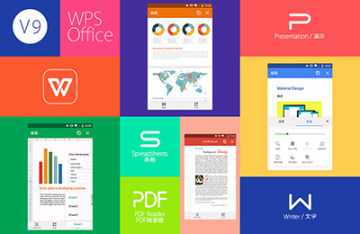
**其次,无与伦比的便捷性**。真正的“一站式”体验。当你使用WPS Office时,无论是Writer文字、Spreadsheets表格还是Presentation演示组件,在新建文档时,第一个映入眼帘的选项往往就是“从模板新建”。点击即可进入模板库主页,搜索、预览、下载、编辑在同一个软件环境内无缝完成,无需在不同网站和软件之间来回切换,极大提升了效率。
WPS2009下载视频
通过**WPS官网**下载并安装后,软件通常具备自动更新功能。但为了万无一失,养成定期访问官网查看版本更新的习惯是个好主意。官方会第一时间在网站上公布新版本的特性和优化内容。保持软件为**最新版**,不仅能让你用到最新的功能(比如更好的PDF工具、更智能的表格公式),还能及时修复可能存在的漏洞,保障你的文档数据安全。这本身就是一种高效、安全的软件使用态度。
下载 永中wps
你可能会好奇,为什么在WPS 2019、2021甚至更新版本都已普及的今天,依然有人寻找WPS 2003。原因有很多。首先,它对电脑硬件的要求极低,在那些老旧的电脑、配置较低的设备上运行非常流畅,不像新版本那样占用大量内存。其次,它的界面非常经典简洁,对于只需要进行基础文字处理、制作简单表格的中老年用户或特定行业工作者来说,完全够用,没有复杂的功能干扰。此外,一些企业或单位的内部老旧系统,可能只与WPS 2003的文档格式完美兼容,升级新版反而会带来麻烦。因此,获取并安装一个稳定可用的WPS 2003,对于特定群体来说是一个非常务实的选择。
wps精美模板下载
想要快速给WPS装上好看的字体,让它用起来更顺手吗?其实很简单,只需要三个明确的步骤:找到可靠的字体包下载地址,完成下载与安装,最后在WPS中进行高效管理和应用。接下来,我会一步步详细告诉你具体怎么做,让你轻松搞定WPS字体包下载与管理,提升文档的美观度和专业性。
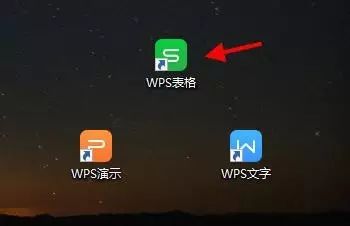
找到下载好的安装包文件,双击它开始安装。首先会出现用户账户控制的弹窗,询问是否允许此应用对你的设备进行更改,请点击“是”。接着会进入WPS Office的安装向导界面,这里你可以直接点击“立即安装”使用默认设置快速安装,也可以点击“自定义安装”来更改安装路径和选择组件。对于大多数用户,直接“立即安装”是最省心的选择。安装过程需要一两分钟,进度条走完后,会提示安装完成。你可以选择立即启动WPS Office,也可以直接关闭窗口。此时,你的电脑桌面上应该已经出现了WPS文字、表格、演示这三个主要组件的快捷方式。




