权威发布:安全获取正版WPS文字软件的终极教程
虽然WPS功能很多,但针对PDF,有几个核心操作你马上就能用起来。首先是打开PDF,你可以在WPS首页选择“打开”,找到电脑上的PDF文件,就能像阅读文档一样查看它。如果想编辑PDF里的文字,你可以点击顶部菜单栏的“编辑PDF”功能,试试直接修改文本内容。这是最关键也最简单的一步。安装好WPS后,打开它。你会发现它的界面和Word很像,很容易上手。要进行PDF转换,主要有两种常用场景:一是把其他格式文件转成PDF,二是把PDF转换成可编辑的格式。对于第一种,比如你有个Word文档想转成PDF,你只需用WPS打开这个Word文件,然后点击左上角的“文件”菜单,选择“输出为PDF”,再点一下弹出的对话框里的“开始输出”,秒速就能生成一个PDF文件。对于第二种,想把PDF转成Word,你可以直接双击用WPS打开那个PDF文件,然后界面上方会有一个醒目的“PDF转Office”按钮,点击它,选择“PDF转Word”,软件就会自动处理,很快你就能得到一个可以随意编辑的Word文档了。这个免费版的转换功能对于日常学习办公来说,完全够用。
分步详解:如何安全高效地进行WPS模板免费下载与安装
电脑想下载wps
其次,想一想你电脑的存储空间。WPS Office的安装包大小通常在几百兆左右,安装完成后占用的空间也不大,对于现在动辄几百G的硬盘来说,完全不是问题。但最好确保你的电脑C盘或者你打算安装的磁盘有至少2GB的剩余空间,这样运行起来会更流畅。最后,建议暂时关闭电脑上运行的安全软件或者杀毒软件,这不是因为WPS有问题,而是有时候这些软件会稍微拖慢安装速度,或者弹出不必要的确认框,关掉后再安装会更省心。
怎么下载使用wps
如何下载wps里的公式
立即行动:WPS免费版高效下载与激活完整教程
如果你是较新版本WPS表格的用户,那么一定要学会XLOOKUP。它被许多人认为是VLOOKUP的升级版,功能更强大,用法也更直观灵活,能解决一些VLOOKUP搞不定的麻烦事。
在开始下载字体之前,我们需要先做一些简单的检查,确保整个过程顺畅无阻。首先,你需要确认自己安装的是正版的WPS Office软件,最好是较新的版本,这样功能会更全,稳定性也更好。你可以打开电脑上的WPS Word或者WPS演示,看看软件能否正常启动。
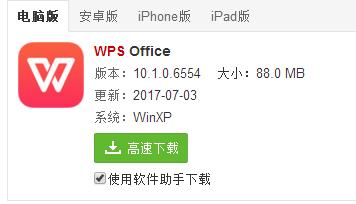
直接告诉你答案:如果你需要下载WPS电脑版,最安全、最可靠、最有保障的选择,毫无疑问是它的官方网站。从其他任何地方下载,无论是第三方软件站、网盘分享链接,还是某些论坛的“破解版”、“绿化版”,都伴随着不同程度的风险,比如捆绑垃圾软件、感染病毒木马、版本老旧,甚至导致个人文件损坏或隐私泄露。选择官网,就是选择了从源头上杜绝这些麻烦,获得纯净、完整、即时更新的官方原版软件。这篇文章将为你彻底拆解从官网和其他来源下载WPS的核心区别,让你明明白白地做出最安全的选择。




