wps免费字体下载
这是微软官方出品的模板网站,堪称本次比较中的“全能冠军”。你可能会疑惑,它是微软的,对WPS友好吗?答案是肯定的,这些PPT、Word、Excel模板文件都能在WPS中完美打开和编辑。它的最大优势在于**设计感极强**,无论是商务报告、学术答辩还是个人简历,模板都显得大气、简洁、现代。网站界面清爽,没有任何弹窗广告,**无需注册登录**就能直接下载,体验非常流畅。模板库虽然不像一些专攻数量的网站那么海量,但质量上乘,且官方会不定期更新一些紧跟时事或节日的专题模板。

这里是你需要的WPS 2019电脑版下载地址和激活方法。最安全快捷的方式是访问WPS Office的官方网站直接下载官方安装包,激活则通常需要购买正版序列号或使用官方提供的限时免费试用。下面,我将为你详细拆解整个流程,确保你能顺利获取并开始使用这款高效的办公软件。
下载免费的wps
wps动画插件下载
当安装进度条走完,出现“安装完成”的提示时,点击“完成”或“立即启动”。WPS Office电脑版就会第一次在你的电脑上运行起来。首次启动可能会有一个简单的引导界面,让你选择界面主题(比如浅色或深色模式),并可能会提示你登录WPS账号。登录账号的好处是能享受云文档同步等功能,方便你在不同设备间无缝工作。如果你暂时不想登录,也可以先选择“跳过”,直接进入软件主界面。这时,你就可以看到熟悉的文字(Writer)、表格(Spreadsheets)、演示(Presentation)三大组件图标了,点击任何一个,比如“文字”,就能新建一个空白文档,开始体验WPS Office的强大功能了,整个WPS Office官方下载与安装的流程到此就全部结束了。
wps批量下载更新
点击下载后,安装包会保存到你指定的文件夹,通常是“下载”目录。这个文件大小一般在几百兆左右,根据你的网速,稍等片刻即可完成下载。整个下载过程完全免费,你不需要支付任何费用。在等待下载的同时,你可以提前准备好你的WPS账号,如果没有,可以顺便在官网注册一个,这对接下来的激活步骤会非常方便。记住,从WPS官网下载最新版安装包是保证软件安全和功能完整的基础,也是完成WPS电脑最新版官方下载的核心环节。

电视wps下载异常
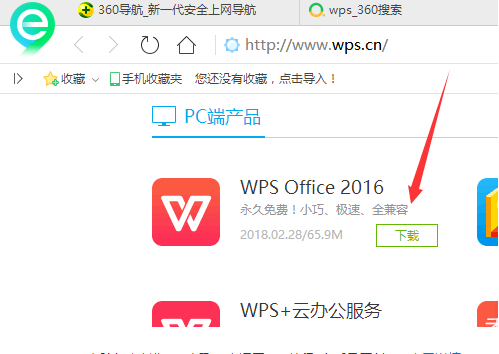
找到正确的官网是第一步,也是最关键的一步,这能确保你下载到的是安全、正版的最新软件。别去那些乱七八糟的下载站,直接打开你的浏览器。在地址栏里输入官方网址:[https://www.wps.cn](https://www.wps.cn),然后按回车键。这个网站就是WPS办公软件的国内官方网站,记住了,域名是“wps.cn”。进入官网后,页面通常很清晰,你会看到醒目的“产品”或者“下载”按钮,把鼠标移动上去,在出现的下拉菜单中寻找“WPS PDF”或“PDF办公”相关的选项,点击它就能进入WPS PDF的专属介绍和下载页面了。
下载wps s
找到刚才下载好的那个安装文件(通常在“下载”文件夹里),直接双击它。这时,电脑可能会弹出一个安全提示,询问你是否允许此程序进行更改,你点击“是”或“运行”就可以了。接着,就会弹出WPS Office的安装向导界面。安装过程非常省心,基本上你只需要一直点击“下一步”或者“立即安装”按钮。
这是我个人最喜欢的功能之一。用你的WPS账号登录后,所有存储在金山文档云端(以前叫WPS云文档)的表格文件,都会自动同步到手机里。你在电脑上没做完的报表,出门后用手机可以接着做。更棒的是协作功能,你可以把表格链接分享给同事或朋友,设定好编辑或查看权限,多人就能同时在一张表上工作,谁修改了哪里一目了然,再也不用把文件传来传去,版本也不会混乱了。
**首先,清理WPS的缓存数据**:进入手机的“设置” -> “应用管理”或“应用” -> 找到“WPS Office” -> 点击“存储” -> 选择“清除缓存”。这能释放临时空间,且不会删除你的个人文件。其次,关闭后台不必要的应用,释放手机运行内存。最后,检查文档本身是否包含大量高清图片或复杂图表,可以尝试在电脑上进行简化后再传到手机查看。




