移动wps下载
安装完成后,你的桌面上会出现WPS Office的图标。首次打开时,软件可能会引导你进行一些简单设置。
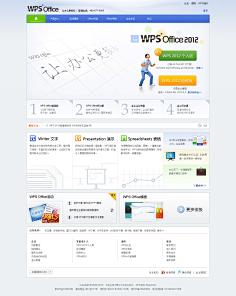
进入官网后,网站通常会智能识别你的操作系统(比如Windows或macOS),并醒目地显示对应的“立即下载”按钮。如果没自动识别,你就需要手动点击“下载”菜单,从中选择与你的电脑系统完全匹配的版本。对于绝大多数个人用户,下载“个人版”即可。
wps ppt如何下载模板下载
WPS Office PPT专业版评测:为何它是你的最佳选择
看到这里,相信你已经掌握了在安卓与苹果手机上下载WPS软件的全套方法。无论是通过安卓阵营里各式各样的应用商店,还是苹果统一的App Store,核心步骤无非就是“打开商店 -> 搜索‘WPS Office’ -> 点击安装 -> 允许必要权限”这几步。成功安装后,你的手机就瞬间变成了一个便携的办公小助手,随时随地都能处理工作文档、学习资料,再也不用担心被电脑绑在桌前了。希望这份一步到位的攻略能切实帮到你,快去试试吧,你会发现移动办公原来如此简单方便。
wps课件免费下载
双击安装包之后,熟悉的安装界面就跳出来了。接下来你只需要跟着提示点“下一步”就行。不过这里有个小建议:当安装向导让你选择安装类型时,别急着直接点“一键安装”,最好是选择“自定义安装”。点了“自定义安装”之后,你可以做两件重要的事:一是修改软件的安装位置,默认它可能装在C盘,你可以点击“浏览”把它改到D盘或其他空间更大的盘符,这样能让系统盘更清爽;二是仔细看一下安装选项,有时候会默认勾选一些其他组件或设置,你可以根据自己需要取消那些不必要的勾选。设置好之后,点击“立即安装”,进度条就会开始跑了。对于初次接触的用户,可能还会有一些疑问。比如,免费版有广告吗?答案是,在免费版中,软件界面可能会有一些不影响使用的推广内容,但绝不会出现弹窗广告干扰你的工作,整体体验是干净清爽的。另外,从WPS官网下载的软件,其个人版功能会持续更新吗?当然会,金山办公会持续为所有用户(包括免费用户)提供功能优化和安全更新,你只需要在软件内提示更新时确认即可。最后,它支持手机使用吗?完全支持!你可以在手机应用商店搜索“WPS”下载官方App,用同一个账号登录,就能在手机上查看和简单编辑你在电脑上保存到云端的文档,实现真正的移动办公。

电脑怎么下载原版wps
找到你刚刚下载的“WPSOffice_Setup.exe”文件,直接双击它。这时,屏幕上会弹出用户账户控制的提示,询问你是否允许此应用对你的设备进行更改,点击“是”即可。接着,正式的安装界面就跳出来了。在这里,你可以选择软件的安装位置。默认是安装在C盘,如果你希望安装到其他磁盘,可以点击“浏览”按钮来更改路径。对于大多数用户来说,使用默认设置就完全没问题。然后,直接点击界面下方的“立即安装”按钮。接下来,你只需要泡杯茶,稍等片刻,进度条会自己跑完。当看到“安装完成”的提示时,就大功告成了。整个**WPS电脑版配置**的硬件部分已经完成。
wps标注图形下载
打开WPS后,不妨花几分钟熟悉一下最新版的界面。你会发现它集成了PDF工具、海量免费模板、思维导图等实用组件。无论是撰写报告、制作表格还是设计演示文稿,都可以在模板广场找到合适的起点。其与微软Office文件的高度兼容性,确保了你在文件分享和协作时不会出现格式错乱的尴尬。多设备间的云同步功能,更能让你在手机、平板和电脑间无缝切换工作。
当你成功打开公式编辑器后,会面对一个专为公式输入设计的独立窗口。了解这个界面的布局,是你高效使用的第一步。
打开文档后,面对功能丰富的界面,如何快速找到自己想要的功能是关键。WPS的界面设计得很直观,但掌握一些导航逻辑能让你用得更加得心应手。




