下载wps软件并安装wps
软件可能会提示你登录WPS账号。我强烈建议你注册并登录一个账号。这个账号就像你的办公中枢,它能将你的文档自动同步到云端,这样你无论在办公室的电脑还是家里的笔记本上修改了文件,都能实时保持更新,再也不需要用U盘拷来拷去。登录后,你可以稍微浏览一下界面,熟悉一下新建文档、表格和演示的按钮在哪里。你还可以在设置中,根据喜好调整软件的界面主题、字体和默认保存位置。把这些基础设置做好,就为你后续长期高效地使用WPS电脑版官方正版打下了坚实的基础。
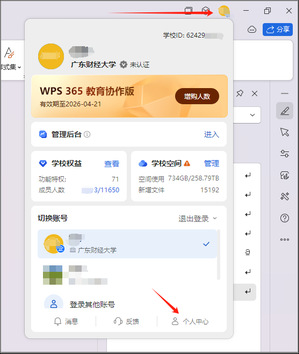
详细讲解登录WPS账号后,如何将文档保存至云空间,并在手机App和不同电脑间实时同步、编辑,彻底摆脱U盘和文件传输的烦恼。
wps橙色下载
WPS哪里下载
接下来,安装程序可能会让你选择安装位置。除非你有特殊需求,否则强烈建议使用它默认的路径,直接点击“下一步”就好,这样可以避免很多不必要的麻烦。在关键的组件选择步骤,你会看到一个列表,里面列出了这个字体包包含的所有字体。请务必找到“宋体”或“SimSun”这一项,并确保它前面的复选框是被勾选上的。通常安装包会默认全选,你检查一下即可。确认后,再次点击“下一步”。
WPS 2019 最新免费版下载,获取正版办公套件详解
另一个常见问题是“打开文件乱码”。这往往是因为文件编码不匹配。你可以尝试在软件中打开文件时,手动选择正确的编码格式(如UTF-8或GBK)。如果你需要频繁与使用不同软件的人交换文件,保存时选择兼容性更好的格式(如.docx而非.wps)是一个好习惯。记住,定期访问软件官网检查更新,能免费获得新功能和安全性修补,这是使用正版软件的一大好处。

WPS最新版2024下载后必做的五项高效设置
MacBookAir能下载wps
现在,你会看到一个长长的列表,列出了电脑上所有已知的文件扩展名及其当前关联的程序。这个列表是按字母顺序排列的,你需要找到你想要设置的那些类型。例如,找到“.doc”和“.docx”(这是Word文档),然后在它右边对应的“当前默认值”那一列下点击现在显示的程序名(比如可能是“Word”或“Windows 程序”)。点击后会弹出一个程序选择小窗口,在这个小窗口的列表中找到“WPS Office”,选中它即可。重复这个操作,为“.xls”、“.xlsx”(Excel表格)、“.ppt”、“.pptx”(PPT演示文稿)以及“.pdf”文件都选择“WPS Office”作为默认程序。完成这些步骤后,关联就立即生效了,你可以立刻找一个文件双击试试看。
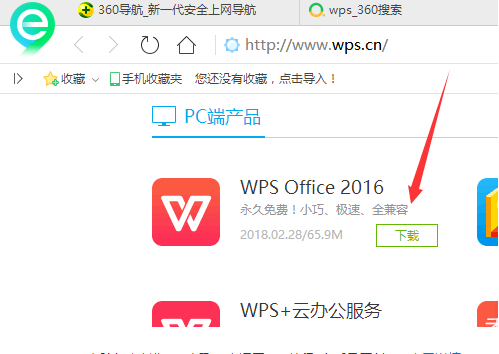
找到你刚才下载的安装文件,双击运行。安装界面非常简洁。这里有一个**需要特别留意的环节**:在安装过程中,WPS官方安装程序可能会提供一个“加入用户体验计划”的选项,这个选项通常默认是勾选的。这并非捆绑软件,而是官方用于收集使用数据以改进产品的,你可以根据自己的隐私偏好选择是否取消勾选。除此之外,**整个安装过程不会出现任何推荐你安装其他无关软件的界面**。你只需要选择安装路径(默认即可),然后点击“立即安装”,等待进度条走完。
安装过程很快,结束后你可以在电脑桌面或开始菜单找到WPS Office的图标。首次打开,你可能需要用手机号或微信登录一下账号,这样你的使用偏好和文档云同步功能就能生效了。登录后,你就可以免费使用WPS Writer(文字)、WPS Presentation(演示)和WPS Spreadsheets(表格)来处理所有办公文档了。在互联网上寻找软件时,安全永远是第一位的。再次强调,务必通过上文提到的 `wps.cn` 域名进行下载。要警惕那些在搜索引擎中标注“广告”字样的链接,以及一些第三方下载站提供的所谓“高速下载器”或“绿色版”。这些渠道捆绑无关软件甚至恶意程序的风险很高。官方版本完全免费满足日常办公需求,没有任何功能限制,不存在所谓的“破解版”更安全的说法。坚持从源头获取软件,是保护你电脑和数据安全的最有效习惯。




