wps下载官网免费下载

软件启动后,你可能会首先看到登录界面。如果你有WPS账号,可以登录以便同步一些个人设置,但激活的核心步骤不依赖于登录账号。你需要找到激活入口。通常在软件界面的右上角,点击你的头像或者“未激活”状态提示,在下拉菜单中找到“激活”或“输入激活码”的选项。点击后,会弹出一个对话框,请将你事先准备好的那串合法激活码准确无误地输入到输入框中。注意区分大小写和字符。输入完毕后,点击“激活”按钮。系统会连接服务器进行验证,稍等片刻,如果激活码有效且未过期,你就会看到“激活成功”的提示。此时,软件界面上的“未激活”标识会消失,所有专业增强版的功能都将为你开放。
免费下载手机软件wps
电脑如下载wps
为了让你在Mac上使用WPS的体验更顺畅,这里再补充几点。如果你在安装过程中遇到任何问题,比如无法打开.dmg文件,可以去系统设置里的“安全性与隐私”检查一下是否允许了来自任何来源的应用。另外,定期访问WPS官网检查更新,可以确保你始终享有最好的功能和安全性。现在,你的Mac已经准备好了,无论是处理工作报表还是制作学习演示文稿,WPS都能成为你的得力助手。
wps常用黑体下载
当我们全面解析了电脑安装WPS Office的常见问题与技巧后,会发现其实绝大多数障碍都源于对细节的不了解或操作习惯的差异。安装一款软件本身是一个标准化的过程,但用户的使用环境千差万别——不同的操作系统版本、不同的安全软件设置、电脑上已有的其他办公软件,都可能成为影响因素。因此,解决问题的关键往往在于耐心和细心:耐心地阅读安装过程中的每一个选项提示,而不是一味地狂点“下一步”;细心地观察错误提示弹窗给出的具体信息,那通常是解决问题的直接线索。此外,养成从官方渠道获取软件的良好习惯,不仅能避免安装WPS时遇到麻烦,也是保护电脑安全、享受稳定软件服务的最基本、最重要的一步。最终,无论是WPS还是其他工具,熟悉其特性并灵活运用,才能让它真正成为我们高效学习和工作的得力助手。
下载wps兼容包
当你点击了“免费下载”按钮后,网站会自动检测你的电脑系统,比如是Windows还是Mac,然后为你提供合适的安装包。你只需要等待这个安装包文件下载完成即可。通常,这个文件的名字会类似于“WPSOffice_Setup.exe”(Windows系统)的样子,把它保存在你容易找到的位置,比如电脑的“下载”文件夹里。记住,从**WPS官网下载地址**获取的安装包,能确保你安装的是最新、最干净、无额外捆绑软件的版本,这是高效安装的第一步,也是最重要的一步。完成上述操作后,最好确认一下是否真的激活成功了。方法很简单:打开WPS Writer(文字)、WPS Presentation(演示)或WPS Spreadsheets(表格)中的任何一个,点击左上角的“文件”菜单,然后选择“帮助”或“账户”选项。在这个页面里,你应该能看到清晰的授权状态,比如显示为“已激活”或者“产品已授权”,而不是“试用版”或“需要激活”。这就表示你的**WPS2019官方正版一键下载与激活**工作圆满完成,可以无限制、无广告地使用所有功能了。
ipad上下载wps
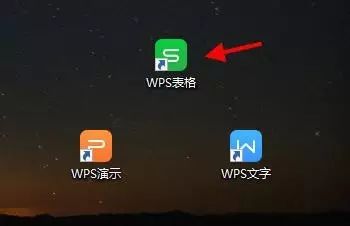
下载完成后,在你的电脑“下载”文件夹里找到一个名称类似“WPSOffice_Setup.exe”的文件。双击运行它,就会启动安装向导。安装过程非常直观,你基本只需要不停地点击“**下一步**”或“**立即安装**”。这里有一个**至关重要的细节**:在安装过程中,请仔细阅读每一个安装选项。官方的安装程序虽然干净,但有时也会提供一些可选工具或设置默认打开方式的选项。你可以根据个人喜好,取消勾选那些你不需要的附加项目(例如设置WPS为默认办公软件),这能让你对电脑有完全的控制权。安装完成后,桌面上就会出现WPS的图标,双击即可开始你的高效办公之旅。

知道了好处,接下来就是最关键的一步:怎么把它弄到自己的电脑上。别担心,过程非常简单,跟着下面的步骤走,你马上就能拥有它。
仅仅拥有工具还不够,关键在于如何使用。下面这五个实用的“新姿势”,能让你手中的WPS移动端APP发挥出最大威力。




