wps模块在哪下载
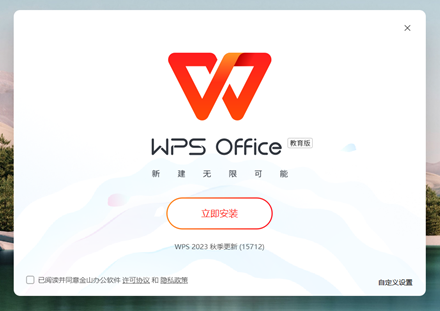
安装设置好后,你可能想立刻知道它能帮你做什么。其实,WPS文档手机版的功能非常强大。你可以点击首页下方的“+”号,直接新建一个Word文档、Excel表格或者PPT演示文稿。如果想编辑手机里已有的文件,比如同事发来的Word文档,你可以点击“打开”按钮,然后从手机存储或“最近”列表中找到它。处理完文档后,记得点击左上角的保存图标,你可以选择将文件保存在手机本地,或者直接保存到你的WPS云文档中,这样在任何登录了同一账号的设备上都能访问到它,非常方便。获取WPS官方正版安装包是第一步,也是最关键的一步,它能确保软件的安全性和稳定性。最推荐的方式是直接访问WPS的官方网站。你可以在浏览器里搜索“WPS官网”找到它,认准官网地址能有效避免下载到携带广告或病毒的第三方打包软件。进入官网后,页面通常会很醒目地提供“立即下载”按钮,点击后就会开始下载最新的中文版安装程序。这个安装文件一般不大,下载速度很快,为后续的一键安装做好准备。
wps模板免费下载word
金山wps文字下载
wps在线素材下载
当多人同时进入一个文档后,你会发现**WPS协作**的神奇之处。每个人的光标位置和正在编辑的内容都会用不同的颜色高亮显示,并且旁边会标注出他们的名字。如果你对某处修改有疑问,可以直接在文档里添加“批注”,@那位同事,进行实时讨论。所有修改记录都会被自动保存,你可以通过“历史版本”功能随时找回之前的任何一版内容,完全不用担心改错或覆盖。
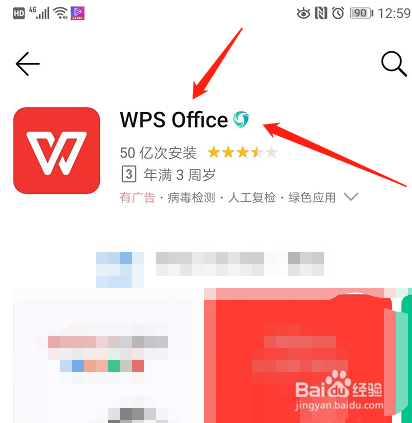
立即获取WPS手机版:手把手教你完成下载与账户激活
当你需要将WPS文件发送给一个只使用旧版微软Office或其它办公软件的朋友时,转换为通用格式是个好主意。方法有很多。首先,你可以在WPS Office内部进行转换:用WPS文字打开你的.wps文件,点击左上角的“文件”菜单,选择“另存为”,然后在保存类型中选择“Word文档(*.docx)”或“Word 97-2003文档(*.doc)”,这样就能生成一个兼容性极强的文件。其次,如前所述,利用在线转换工具也是一个无需安装软件的选择,你只需搜索“WPS转DOCX在线”就能找到很多免费服务,上传文件后下载转换结果即可。记住,转换后最好检查一下排版和格式是否完整。第二步,熟悉“特色功能”。WPS有很多贴心设计,比如“文档标签页”,像浏览器一样在同一个窗口用标签管理多个文档,切换起来特别快。再比如“PDF转Word”功能,虽然高级转换需要会员,但简单的格式转换免费版也堪用。第三步,活用“云同步”。务必注册并登录你的金山账号。这样,你在电脑上未保存的文档,它会自动帮你存到云端,防止意外丢失。你出门在外用手机WPS App查看修改,回到家打开电脑,内容已经同步更新了,这种体验能极大提升办公的灵活性。
下载wps右键没有
在快节奏的工作中,事情一多就容易忘记。把会议时间记错、错过了项目截止日期,这些都是让人头疼的失误。WPS日历作为WPS Office家族的重要成员,正是为了解决这些问题而生的。它不仅仅是一个简单的日期查看工具,更是一个强大的日程管理中心。你可以用它来记录每天、每周甚至每月的重要安排,设置提醒以防遗忘,还能与团队成员共享日历,协调彼此的时间。对于追求高效办公的你来说,拥有一个得心应手的日历工具,无疑能让工作变得更有条理,事半功倍。相比于系统自带的简单日历,WPS日历的功能更全面,集成在WPS Office生态里,与你常用的文档、表格、演示文稿协同工作更加顺畅。
很多时候,我们需要在手机上紧急处理文档,手机版WPS的强大程度可能超乎你的想象。除了能流畅查看和编辑各种格式的文档,它有几个针对移动端优化的功能特别贴心。比如“拍照扫描”功能,你可以用手机摄像头拍摄一份纸质文件,它会自动矫正角度、去除阴影,生成一张像扫描仪扫出来一样清晰的电子图片,甚至可以识别图片中的文字转换成可编辑的文档。
打开浏览器,输入上方提供的官网地址。网站首页设计通常很简洁,主视觉区域就会有一个非常醒目的“免费下载”按钮。这个按钮通常是绿色或橙色的,很容易找到。直接点击它即可。




