麒麟版wps下载
成功安装WPS Office后,为了获得最佳和最安全的使用体验,建议进行几个简单的初始设置。首次打开软件时,你可以选择登录或创建一个WPS账号。登录账号不仅能享受云文档同步等增值服务,也便于你在不同设备间无缝切换工作。接着,建议你进入“设置”或“选项”菜单,检查并开启软件的“自动更新”功能。这样,一旦官方发布了重要的安全补丁或新功能,你的软件就能在后台静默更新,持续保持最安全的状态,这是使用任何软件都应养成的好习惯。
有时候,你可能需要特定版本,或者首页的按钮指向了移动版。这时,你可以留意网页顶部或底部的导航栏,寻找“产品”或“下载”频道。将鼠标移动上去,通常会弹出菜单,其中明确列出了“WPS Office PC版”(或“Windows版”、“Mac版”)。点击这个专门的链接,会进入一个更详细的下载页面,在这里你可以看到版本号、更新日志,并再次确认下载按钮。对于绝大多数个人用户,下载这个免费的“个人版”就完全足够日常办公使用了,它包含了文字、表格、演示三大核心组件。
Wps上下载宋体
如何下载wps手机
第一次使用总会遇到一些小疑问,这里提前为你解答几个常见问题。首先是软件是否免费:WPS Office个人版对绝大多数日常功能是完全免费的,你可以放心地创建、编辑和保存表格文档,无需付费。只有一些高级企业级功能或特定模板才需要会员。其次是兼容性问题:你完全不用担心,用WPS表格创建的文件可以保存为最常见的.xlsx格式,用微软的Excel完全可以打开;反之,别人发来的Excel文件,你用WPS表格也能无缝编辑,兼容性非常好。
文案wps下载链接
下载得到的通常是一个压缩包文件(.zip或.rar格式)。你需要先将其解压到一个单独的文件夹中。接下来是关键步骤——安装字体,让电脑上的所有软件(包括WPS、PS、Word等)都能使用它们。
wps文字模板下载
想在电脑或手机上快速用上WPS Office来处理文档、表格和演示文稿吗?其实很简单,整个过程十分钟内就能搞定。你只需要前往WPS官网下载对应版本的安装包,然后像安装其他软件一样点击下一步完成安装,最后根据你的需要登录账号或输入激活码即可完成激活。下面,我将手把手带你走过每一个步骤,确保你能顺利、安全地完成WPS的安装与激活。想在电脑上快速用上WPS Office处理文档?你只需要完成四个核心步骤:访问官网下载安装包、运行安装程序、启动WPS,最后根据需求完成免费激活或登录会员账号。整个过程通常不超过10分钟,下面为你拆解每一步的操作细节与常见问题处理。
下载的wps没有控件
如果你希望以后每次双击这类文件都能直接用WPS打开,而不用再重复选择“打开方式”,只需进行一次简单设置。同样地,右键点击你的文件(比如一份Word文档.docx),选择“打开方式”,然后在次级菜单里点击“选择其他应用”。在弹出的窗口列表中,找到并选中“WPS Office”,最重要的是,务必勾选下方“始终使用此应用打开.docx文件”的复选框,最后点击“确定”。完成这个操作后,今后所有同类型的文件都会被系统默认关联到WPS,双击即可直达。
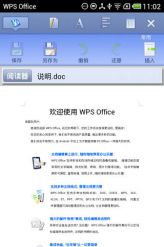
还有一个不得不提的亮点,就是它内置了**海量的免费模板**。无论是简历、合同、述职报告,还是精美的PPT模板,你都可以在“稻壳儿”模板库里找到。很多在别的网站需要付费的模板,在这里都能免费使用,大大提升了工作效率和文档的美观度。
**第三步:进入下载页面并获取工具包。** 点击进入会员中心后,你会看到一个功能丰富的页面。在这里找到“下载专属工具包”、“立即解锁”或类似字样的醒目按钮。点击它,系统会自动检测你的电脑环境,并提供对应的工具包安装程序下载链接。点击下载,得到一个.exe的安装文件。




