wps 免费模版下载
下载完成后,安装包通常会自动出现在你浏览器的下载列表里,或者直接保存在你电脑的“下载”文件夹中。找到这个文件,是安装的关键。

当进度条走完,出现“安装完成”的提示时,就大功告成了。安装向导通常会提供两个选项:“立即启动WPS Office”和“完成”。我建议你勾选上“立即启动WPS Office”,然后点击“完成”按钮。这样,电脑会自动为你打开全新的WPS Office。首次启动时,你可能会看到一个简洁的引导页面或用户协议,快速浏览后点击同意或下一步即可。随后,你就会看到WPS Office的主界面,在这里你可以选择新建文字文档、表格或者演示文稿,开始使用了。桌面上也会自动生成WPS文字、WPS表格和WPS演示的快捷方式,方便你下次快速打开。
wps听力功能下载
wps 隶书下载
免费下载安装wps
* **解决**:WPS的界面和微软Office非常相似,常用的“保存”、“字体设置”、“插入图片”等功能都在顶部工具栏很容易找到。对于新手,可以多用用顶部“新建”按钮旁边的丰富模板,从模仿开始学习,很快就能上手。
wps文字咋样下载
2009金山wps下载
在点击下载按钮之前,花一两分钟确认一下你的电脑情况,能让安装过程更顺利。首先,看看你的电脑操作系统是Windows还是macOS,因为需要选择对应的安装程序。其次,确保电脑有足够的存储空间,WPS的安装包大约几百MB,安装后所占空间也不算大,但对老电脑来说检查一下总没错。
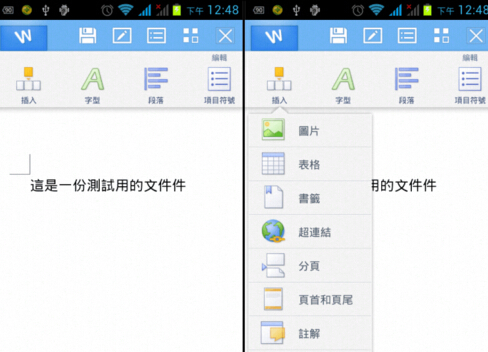
在下载电脑版WPS安装程序之前,有两件简单的小事需要确认一下。第一是检查你的电脑系统。目前WPS支持主流的Windows系统,比如Windows 7、Windows 10和Windows 11。你可以在桌面“此电脑”图标上右键点击“属性”,查看你的系统版本。第二是确保网络连接稳定,因为我们需要从官网下载安装包,一个稳定的网络能避免下载中途失败。做好这两点准备,我们就可以进入正式的下载环节了。
答:通常不会。WPS Office可以和你电脑上已有的微软Office等其他办公软件和平共处。当你双击一个Word文档时,系统可能会问你用哪个程序打开,你选择WPS文字或者微软Word都可以,并可以设置为默认打开方式。两者文件格式互通性很好,基本可以互相打开和编辑。




