wps表格普通下载
其次,你可以留意一下软件启动后有没有异常弹窗,或者电脑右下角有没有冒出你不认识的广告弹窗。正版官方的WPS个人版在启动时可能会有一些本地的功能提示,但不会有频繁的、夸张的网页游戏广告。最后,你可以在WPS软件里点击“帮助”或“关于WPS”菜单,查看版本信息,确认你安装的是来自“金山办公”的正版软件。完成以上检查,你的**安全下载WPS Office**的整个过程才算圆满成功。

这是新旧版本差异最大的地方。WPS2007几乎没有云端功能,所有文档都保存在本地。而新版本的核心优势就是**云端协作**与多端同步,你可以用手机、平板随时编辑保存在云端的文档。此外,**新版WPS功能**中集成了PDF编辑、脑图、流程图、表单等一大堆实用工具,这些在WPS2007时代都是需要额外安装独立软件才能完成的。另一个显著区别是**插件生态**,新版WPS拥有应用市场,可以安装各种第三方插件来增强功能,而WPS2007的功能扩展性几乎为零。
wps怎么下载图标
下载wps字体的网站
跟着上面这些步骤走下来,从访问WPS官网开始,到完成专业版的下载与激活,整个过程其实非常顺畅。拥有WPS专业版,意味着你不仅摆脱了广告的干扰,更能使用那些能实实在在提升工作效率的高级功能,比如处理复杂的PDF文档、调用海量的专业模板、以及运行自动化脚本。现在就行动起来,按照这份终极教程的指引,去官网获取属于你的正版WPS专业版吧,让它成为你日常学习和工作的得力助手,你会发现办公效率的提升立竿见影。
相对论原文下载wps
答案是,你完全可以在五分钟内轻松搞定WPS办公软件的下载和激活,整个过程简单直接,只需要跟着几个明确的步骤走就行。首先,访问WPS官方网站下载安装包;其次,运行下载的文件进行安装;接着,完成安装后打开软件;最后,注册一个账号或者使用已有账号登录激活。下面,我会详细拆解每一个环节,确保你一看就懂,一做就会,不用费脑筋。

手把手教你完成WPS 2013官方版安装配置
别再让文件传输和格式兼容问题困扰你了。现在,就打开浏览器,输入 `www.wps.cn`,或者点开你电脑桌面的WPS软件,登录你的账号,亲自体验一下在线创建一份文档、编辑一段文字、保存到云端的流畅过程吧。你会发现,高效的协作办公,其实就这么简单。
wps全屏模板下载
下载完成后,我们就可以开始安装了。找到你下载好的安装文件(通常叫“CloudMusicSetup.exe”或类似名字),双击运行。第一步,安装程序可能会询问你安装语言,直接选中文简体就好。接下来,你会看到安装选项,这里建议你仔细看一下。**建议将安装路径从默认的C盘改为D盘或其他非系统盘**,这样可以为系统盘节省空间。然后,留意一下有没有被默认勾选“创建桌面快捷方式”和“开机自动启动”,根据你的习惯选择即可。点击“立即安装”,程序就会自动完成剩下的步骤。安装速度很快,完成后点击“立即体验”,软件就会首次启动。
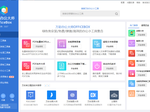
WPS一个很大的亮点就是提供了海量精美的免费模板。无论是需要写一份简历、制作一个工作周报,还是策划一个活动方案,你都可以在“新建”按钮旁边的“模板”库里搜索。输入关键词,比如“简历”、“工作总结”,就能找到大量设计好的模板,直接套用修改,能节省你大量的排版和设计时间,瞬间做出专业范儿的文件。
你可能觉得,点一下桌面图标或者开始菜单也挺快的。但在效率面前,每一秒都值得争取。当你双手正在键盘上飞舞,构思文档或者处理数据时,突然需要打开WPS,你还要腾出一只手去摸鼠标,找到图标,双击——这个流程打断了你的专注。自定义热键的意义就在于,让你的操作流保持连贯。键盘掌控一切,减少在鼠标和键盘之间的切换,这才是“懒人办公”的精髓,也是实实在在的办公效率提升技巧。




