wps软件工具下载
更精细的定位技巧是 **Ctrl + G**(定位)。按下这个组合键,会弹出一个定位对话框。在这里,你可以输入具体的页码、行号,甚至是一些特殊的定位目标,比如批注、脚注或者表格。假设你的领导让你看看第25页的某个图表,你不需要一页页翻,直接 **Ctrl + G**,输入“25”,回车,页面立刻就跳转过去了。在处理超大型的WPS表格时,这个功能同样无敌,输入特定的单元格编号,比如“AB100”,就能直接定位到那个遥远的格子。
对于大多数普通用户,在普通的电脑音箱或耳机上,不同平台的标清音质差异不大。但如果你对音质有要求,或者拥有更好的音响设备,差别就显现了。
wps德语字典下载
wps 简历下载
在实际操作中,你可能会遇到一些小问题。这里汇总几个常见情况及其解决方法。**问题一:下载或安装速度非常慢。** 这通常与本地网络环境有关,可以尝试避开网络使用高峰期,或者检查电脑的防火墙、安全软件设置是否阻止了安装程序的网络访问。**问题二:激活时提示“无法激活”或“账户无权”。** 首先,请百分之百确认你登录Office的微软账户,就是购买授权时绑定的那个账户。其次,登录微软官网账户页面,检查订阅是否显示为“有效”状态,以及授权数量是否充足(比如买了10个,已分配了10个,第11个用户就无法激活)。**问题三:已激活的Office突然提示需要重新激活。** 这可能是软件检测到账户信息发生了变更。只需在Office应用程序中,通过“文件”->“账户”退出当前账户,然后重新用正确的企业账户登录一次即可。如果问题依旧,微软官方的支持网站提供了详细的故障排除工具和在线客服渠道,正版用户完全可以放心寻求帮助。
wps使用技巧下载
在下载WPS Office 2021电脑版之前,最好确认一下你的电脑是否能流畅运行它。它的要求其实很亲民。对于Windows系统,需要Windows 7或更高版本的操作系统。如果你的电脑是最近五六年购买的,基本上都没问题。它需要至少1GB的内存(RAM),但建议有2GB或以上,这样同时打开多个大型文档时会更顺畅。硬盘空间只需要几百MB,对于现在的电脑来说根本不是问题。

关于wps的下载
以上就是“立即行动:三步完成WPS Office电脑版官方下载与高效安装”的核心提纲与详细步骤。我们再来回顾并扩展一下关键点:整个流程的核心在于第一步——通过搜索引擎精准定位到`wps.cn`的官方网站进行下载,这从根本上避免了下载到恶意软件的风险。在第二步安装时,花几秒钟看清选项,可以保持安装过程的纯净。第三步的账号登录虽然可选,但强烈建议进行,它能解锁云同步等高效功能,让你的办公体验更连贯。遵循这三步,你不仅能快速完成安装,更能确保自己获得安全、官方的WPS Office使用体验。
wps设置下载路径
现在大家的电脑主要是两种系统:Windows 和 macOS。你得知道自己用的是哪一种,因为官网会提供不同的安装包。怎么看呢?如果你用的是苹果笔记本或一体机,那就是 macOS 系统。其他绝大多数品牌电脑,比如联想、惠普、戴尔,用的都是 Windows 系统。在 Windows 电脑上,你可以在“此电脑”图标上点右键,选择“属性”,就能看到系统版本了,比如 Windows 10 或 Windows 11。知道这个很重要,因为官网可能会针对不同版本的系统有优化。
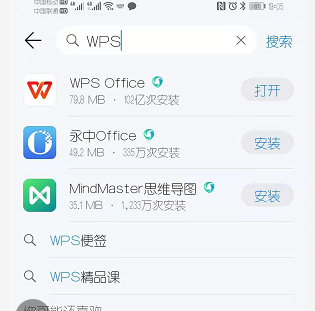
想在苹果电脑上安装WPS Office?最快的方法是访问WPS Office官网,下载Mac版本安装包,双击打开并将WPS Office图标拖拽到“应用程序”文件夹即可。整个过程简单直接,几分钟内就能完成。无论是处理Word文档、Excel表格还是制作PPT,WPS Office都能在Mac上提供流畅的体验。它完全免费,且兼容性出色,是Mac用户处理办公文档的一个绝佳选择。




