哪里下载wps excel
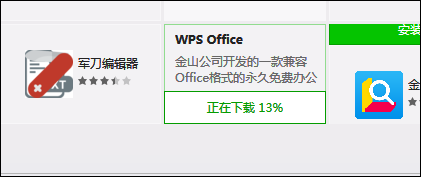
软件安装妥当,账号也已登录,现在让我们聚焦于如何用它切实提升效率。WPS相比其他办公软件,在本地化功能和便捷性上做了大量优化。例如,它的“稻壳”模板库可以直接内嵌在软件里,找模板、用模板变得异常简单。再比如,其PDF工具集成了阅读、编辑、转换、注释等常用功能,无需再安装额外的PDF软件。准备好了之后,我们就要开始最关键的步骤:找到正确的下载来源并下载安装包。我强烈建议你只从WPS的官方网站进行下载,这是最安全、最可靠的途径。你可以打开电脑上的浏览器,在地址栏输入 WPS 官网的地址,或者直接用搜索引擎搜索“WPS官网”。进入官网后,通常在页面顶部或显眼位置能找到“产品”或“下载”这样的选项。点击进去,找到“WPS Office”的下载页面,里面会包含PDF功能。直接点击“立即下载”按钮,系统通常会自动识别你的电脑系统,提供对应的安装包。点击下载后,安装包会保存到你电脑的默认下载文件夹里,记住这个位置,等下安装要用。
了解了以上几点,到底该怎么选就清晰多了。你可以直接对号入座。如果你是学生、自由职业者、或只需要处理日常文档报表的上班族,下载WPS Office绝对是性价比最高的选择,它能省下真金白银,并完美覆盖你的需求。如果你是在大型企业(尤其是外企)工作,公司统一使用微软全家桶,涉及到复杂的团队项目管理和高级数据分析,那么跟随公司选择Microsoft 365会是更高效、避免麻烦的做法。对于小微企业,可以考虑从WPS开始,如果需要更强大的协同和管理功能,再评估转向微软的商业套餐。想要不花一分钱就搞定办公软件,还能用出高级感?那你找对地方了。这篇指南会手把手带你,从找到官网正确下载免费WPS Office开始,一直到掌握那些能让你效率翻倍、文档更出彩的隐藏高级技巧。看完这篇文章,你不仅能熟练使用WPS的文字、表格和演示三大核心功能,更能解锁像文档对比、云端协作、智能PDF处理这些强大功能,完全能满足你学习、工作和日常处理文档的所有需求。
wps文件下载失败
wps网络文档下载
下载完成后,在你的浏览器下载列表或电脑的“下载”文件夹里,找到刚刚下载的安装文件。它的名字通常类似于“WPSOffice_Setup.exe”(Windows系统)或“WPS_Office_Installer.dmg”(Mac系统)。双击这个文件运行它。
wps电脑下载缓慢
找到正确的下载按钮后,整个过程就变得非常简单了。点击那个显眼的“免费下载”按钮,系统会自动为你匹配当前电脑操作系统的安装包,通常是Windows版本。下载过程就像保存任何普通文件一样,你可以选择把安装包保存在桌面或者你熟悉的文件夹里,方便接下来查找。下载完成后,找到那个文件名类似“WPSOffice_Setup.exe”的文件,双击它就可以开始安装了。整个安装界面是中文的,跟着提示点击“下一步”或“立即安装”即可,不需要进行复杂的设置。
电脑怎么安装下载wps
WPS就像一个“百宝箱”,里面塞满了各种小工具:思维导图、流程图、便签、文档扫描(将手机拍的文件变成清晰的电子版)、图片转文字(OCR)等等。这些功能虽然有些需要开通会员才能无限制使用,但将它们整合在一个应用里,确实极大地提升了**手机办公软件**的便利性,解决了大量临时性、碎片化的办公需求。相比之下,微软和苹果的办公套件则保持“克制”,更专注于核心办公组件本身。
为何选择WPS教育版?核心功能详解与官方下载指引
安装过程需要几分钟,进度条走完后,你会看到“安装完成”的提示。这里可能有一个“立即启动WPS Office”的选项,勾选它并点击完成,软件就会第一次运行。初次启动时,软件可能会提示你登录WPS账号。你可以选择用微信、手机号等方式快速注册登录,登录后可以享受云文档同步等增值服务;如果你暂时不想登录,也通常可以找到“稍后再说”或类似的选项跳过,不影响本地基础功能的使用。至此,你的桌面上应该已经有了WPS的快捷方式,整个从查找到安装的过程就圆满结束了。
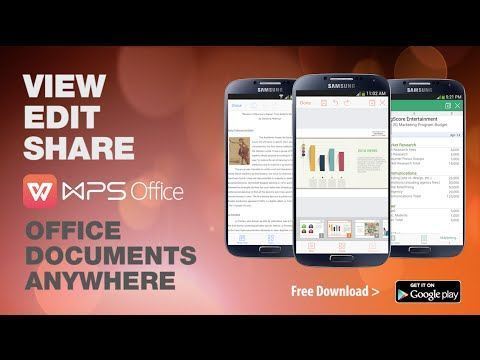
安装成功,第一次打开WPS时,它可能会提示你登录账号。你可以选择用微信、手机号或者邮箱快速注册登录。登录账号的好处是,它能帮你把文档自动同步到云端,这样就算换了电脑,你的文件也不会丢。另外,软件界面可能会推荐一些模板或增值服务,这些都是可选的,不影响你使用核心的免费编辑功能,你可以根据自己需要决定是否使用。
官网首页上,通常有一个非常醒目、颜色突出的按钮,上面写着“立即下载”或“免费下载”之类的文字。你直接点击这个按钮就可以了。系统会自动识别你的电脑操作系统(比如Windows),并提供对应的安装包下载。如果你使用的是苹果Mac电脑,网站通常也会提供Mac版本的下载选项,留意一下页面的提示即可。




