wps云协作 下载
一个很实用的技巧是,在官网的下载页面,通常会提供清晰的最新版本信息和详细的更新日志。相比之下,那些充斥着闪烁广告、强行推荐其他捆绑软件的下载站,就需要你格外警惕了。
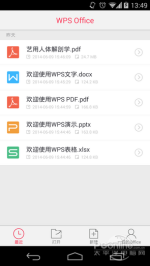
这是一个很好的问题。通过**手机WPS官方字体下载入口**在App内下载的字体,通常仅安装在当前手机的WPS应用环境中。它并不是安装到你的手机系统里,因此电脑上的WPS Office无法直接使用。电脑版WPS需要单独在其PC端的“字体商城”中下载或安装系统字体。
wps特效插件下载
wps打字软件下载
在文字排版时,“Ctrl+B”加粗,“Ctrl+I”倾斜,“Ctrl+U”加下划线,是调整字体的好帮手。查找内容按“Ctrl+F”,替换文字按“Ctrl+H”。想要快速打印预览是“Ctrl+F2”。当你需要全选所有内容时,按下“Ctrl+A”即可。这些快捷键和大多数办公软件都是相通的,一次学会,处处受用。从设置一个启动快捷键开始,逐步熟悉并使用这些内部快捷键,你会发现自己处理文档的速度快得惊人,真正成为一个办公高手。
离职申请wps下载
1. **登录账户**:你可以选择用微信、手机号或邮箱注册登录一个WPS账户。登录后可以享受云文档同步等功能,这样你在手机和电脑上写的文件就能自动同步了,非常方便。进入Wps.cn官网后,页面通常会很直观。你应该能一眼看到很大的“立即下载”或者“下载WPS Office”这样的按钮。直接点击它。网站会自动检测你的电脑系统是Windows还是Mac,并为你提供对应的安装包。如果你需要下载给其他系统,比如Linux,页面上也会有明显的选项供你选择。点击下载后,浏览器会开始下载一个名叫 `WPSOffice_Setup.exe`(Windows系统)的文件。请留意浏览器的下载进度条,或者你设定的默认下载文件夹(通常是“下载”文件夹),找到这个安装文件,我们下一步就要用到它。

WPS Office 2024最新版官方下载与安装指南
免费下载wps offce
在互联网上搜索“WPS下载”,你会找到无数个提供下载链接的网站。然而,许多第三方下载站捆绑了不必要的软件、插件,甚至可能包含恶意程序,严重影响电脑安全和使用体验。从官方网站 **www.wps.cn** 下载,你能获得最纯净、最新版本的安装包。官方版本更新及时,安全有保障,并且完全免费供个人使用,无需担心功能限制或隐私风险。记住这个网址,是高效、安全办公的第一步。

安装完成后,第一次启动WPS 2024,软件可能会带你进行一个简单的配置向导。这一步很重要,它关系到你的初始使用体验。系统会提示你登录WPS账号,如果你之前没有,可以用手机号快速注册一个。登录账号能让你享受云存储、同步设置和多设备协作等完整服务。接下来,你可以根据自身需要选择默认的文件保存格式,比如是默认保存为WPS自己的格式,还是更通用的.docx、.xlsx格式。完成这些简单设置,你的WPS 2024就完全准备就绪,可以开始使用了。你可能听过WPS Office,它是金山软件公司出品的一款办公软件套装,里面包含了写文档(WPS文字)、做表格(WPS表格)和制作幻灯片(WPS演示)这三大核心功能,完全对标微软的Office。而WPS 2024就是它的最新版本。为什么要选择下载WPS 2024呢?首先,它对个人用户是永久免费的,这意味着你可以不花一分钱就使用到绝大部分的日常办公功能。其次,它的界面非常清爽,用起来也很顺手,而且深度兼容微软Office的文件格式(比如.docx、.xlsx、.pptx),你不用担心打开别人发来的文件会乱码。2024版本通常会在性能、云服务协作或者一些细节功能上有所优化和更新,比如启动速度更快了,或者多了几个好用的模板。所以,无论是学生写论文,还是上班族处理日常工作,下载WPS 2024都是一个既划算又高效的选择。
这时,系统会弹出一个新的窗口,里面列出了推荐的应用和其他所有已安装的、能打开此类文件的应用。在这个列表中,找到并点击“WPS Office”。最关键的一步来了:在点击“WPS Office”之前,务必先勾选窗口下方那个“始终使用此应用打开 .docx 文件”的小方框。只有勾选了它,你的设置才会被永久记住。最后,点击“确定”按钮。完成这个操作后,不仅仅是这一个文件,以后你电脑上所有同类型的“.docx”文件,都会默认用WPS来打开了。你可以用这个方法,分别处理Excel、PPT等不同格式的文件,实现精细化配置。




